Lyvira Rental Studio — Manuel
Lyvira Fleet
Manuel du thème — la location d'utilitaires. Version du produit : 3.8.21.
- Qu'est-ce que j'installe ?
- Installation pas à pas
- Comment fonctionne ma licence ?
- Que faire le premier jour ?
- La démonstration : l'installer, la garder, la retirer
- Où saisir mon entreprise ?
- Comment changer l'apparence ?
- Comment modifier mes pages ?
- Comment déclarer mon parc ?
- Comment le client réserve-t-il ?
- Annulation, modification, caution : quelles règles ?
- Comment suis-je payé ?
- D'où viennent contrat et facture ?
- Comment mes salariés travaillent-ils ?
- Comment vendre en plusieurs langues ?
- Comment se passent les mises à jour ?
- Ce que ce thème ne fait pas
- Dépannage
1. Qu'est-ce que j'installe ?
Deux pièces, et elles vont ensemble :
| Pièce | Rôle | Obligatoire |
|---|---|---|
| Thème Lyvira Fleet | L'apparence et les pages de votre site. | oui |
| Module Lyvira Rental | Le moteur : disponibilités, parc, réservations, contrats, factures, espace agence. | oui |
| WooCommerce | Le panier, la commande et le paiement. | oui, gratuit |
| Elementor et Elementor Header & Footer Builder | Refaire l'en-tête, le pied de page et les pages à la souris. Sans eux, le thème s'affiche tel que livré. | non, gratuits |
| WooCommerce Stripe | Le paiement par carte en ligne. Sans lui, le paiement au comptoir reste disponible. | non, gratuit |
| Assistant Lyvira Solution Installer | Un écran unique qui installe, active et vérifie tout ce qui précède, et vous dit ce qui manque. | non, livré avec le thème |
Le thème seul affiche un site, mais rien ne se réserve : le module porte le métier. La liste ci-dessus est la même que celle qu'affiche l'assistant d'installation, colonne « obligatoire / facultatif » : ce qui est obligatoire bloque l'installation tant qu'il manque, ce qui est facultatif ne bloque rien.
Ce dont vous avez besoin avant de commencer : un WordPress 6.9 ou plus récent, PHP 8.1 ou plus récent, et un accès administrateur. Un hébergement WordPress ordinaire suffit ; aucune ligne de commande n'est nécessaire.
2. Installation pas à pas
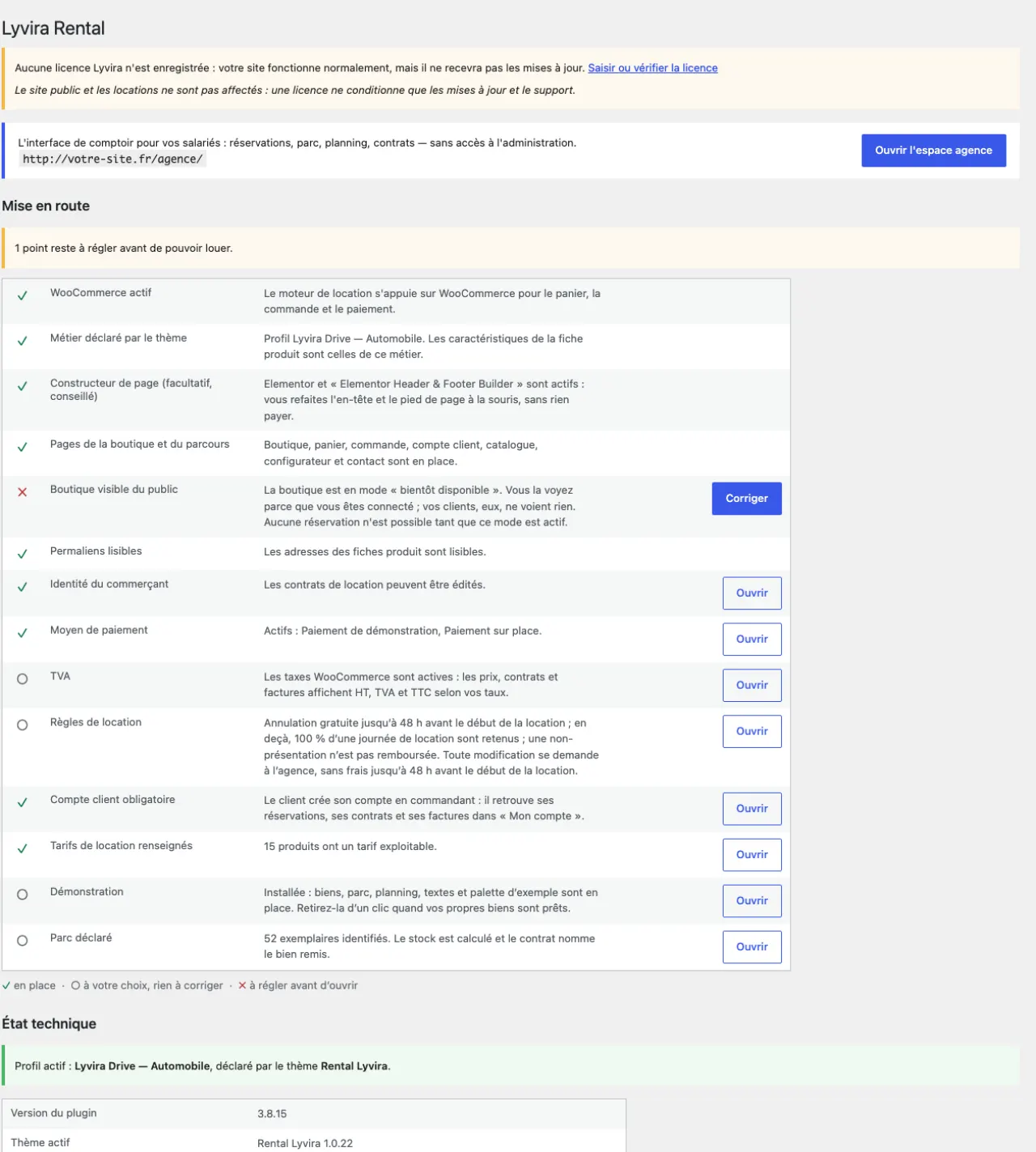
Comptez un quart d'heure. Chaque étape est un écran de WordPress ; si vous n'avez jamais installé d'extension, suivez les clics dans l'ordre.
- WooCommerce. Extensions → Ajouter, cherchez « WooCommerce », Installer, puis Activer. Son assistant de démarrage peut être passé : le module règle l'essentiel.
- Le module Lyvira Rental. Extensions → Ajouter →
Téléverser une extension, choisissez le fichier
lyvira-rental.zipreçu avec votre commande, Installer, Activer. - Le thème Lyvira Fleet. Apparence → Thèmes → Ajouter →
Téléverser un thème, choisissez
lyvira-fleet.zip, Installer, Activer. À l'activation, le thème pose ses pages — catalogue, réservation, contact, questions fréquentes, conditions, mentions légales, panier, commande, compte — dans la langue de votre site, et compose le menu. - L'écran de mise en route. Ouvrez Lyvira Rental dans le menu de gauche. La liste nomme ce qui manque encore et propose, bouton par bouton, de le régler : pages WooCommerce, boutique publique, moyen de paiement, modèles Elementor si vous avez installé Elementor.
- Votre licence. Saisissez la clé reçue (voir la section suivante). Sans elle, tout fonctionne, mais vous ne recevez pas les mises à jour.
- Un premier regard. Ouvrez votre site : la page d'accueil livrée s'affiche avec ses textes et son bandeau. Le catalogue est vide tant que vous n'avez pas déclaré de bien — ou installé la démonstration (section 5) pour voir le parcours complet tout de suite.
- Un constructeur de pages, si vous en voulez un. Extensions → Ajouter, cherchez « Elementor », Installer, Activer. La version gratuite suffit : toutes vos pages sont faites pour s'ouvrir dedans. Vous pouvez aussi rester sur l'éditeur de blocs de WordPress, déjà présent.
Un site, un métier. Chaque thème Lyvira porte un métier. Sur un même site, un seul thème Lyvira est actif à la fois, et la démonstration d'un autre métier est retirée quand vous installez la vôtre. Pour louer des voitures et du matériel, faites deux sites — ou un réseau WordPress avec un site par métier.
Si vous confiez l'installation à un prestataire, ce manuel lui suffit ; il n'a besoin ni d'un accès au serveur ni d'un outil particulier.
3. Comment fonctionne ma licence ?
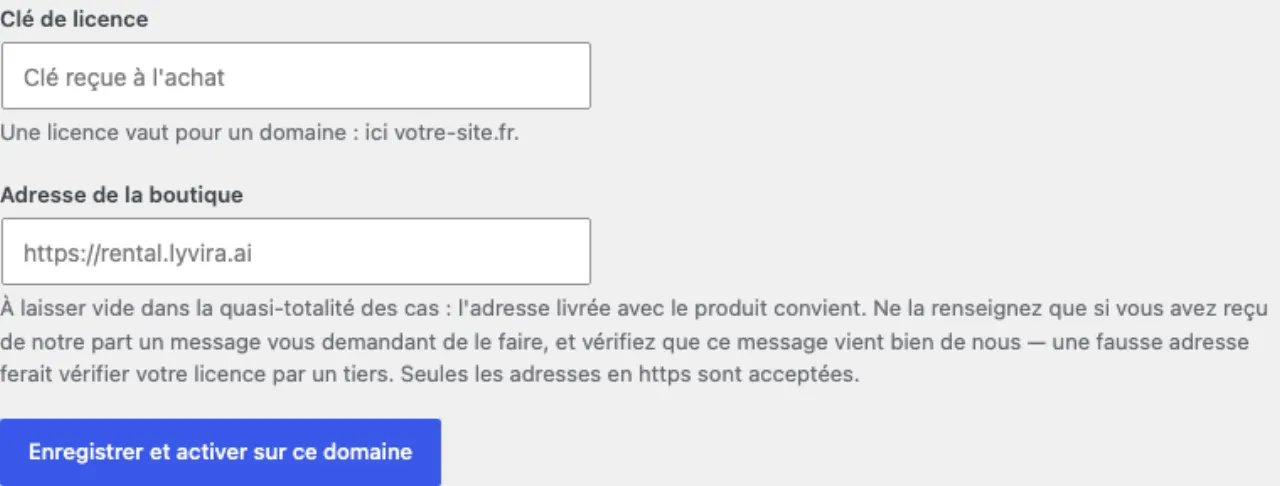
Votre clé arrive avec la commande. Vous la saisissez dans
Lyvira Rental → écran d'accueil → Licence, puis vous cliquez sur
« Activer sur ce domaine ». Le texte complet de la licence est le fichier
LICENCE.txt livré dans le thème et dans le module : une licence
par domaine, mises à jour et support pendant douze mois, ni revente ni
redistribution. Les portions de code qui dérivent de WordPress restent sous
GPL, comme la loi l'exige ; le reste — styles, images, textes,
traductions, ce manuel — est la propriété de l'éditeur.
Une licence vaut pour un domaine. Et il faut savoir ce que « un domaine » veut dire dans deux cas particuliers :
- Votre copie de travail est acceptée, sans licence
supplémentaire :
preprod.monsite.fr,staging.monsite.fr,recette.monsite.fr,monsite.localet quelques autres formes reconnues comptent pour le même site quemonsite.fr. - Sur un WordPress multisite en sous-répertoires, une seule
licence couvre tout le réseau — et c'est une conséquence, pas une
faveur :
monsite.fr/agence-aetmonsite.fr/agence-bpartagent le même domaine, donc la même licence. En sous-domaines (a.monsite.fr,b.monsite.fr), ce sont des domaines distincts, donc une licence chacun.
Ce qu'une licence expirée ou absente change : rien sur votre site. Vos pages restent en ligne, vos clients continuent de réserver, vos contrats s'éditent. Vous perdez les mises à jour automatiques et le support, et un message le rappelle dans votre administration. Un thème qui s'éteindrait pour un renouvellement oublié éteindrait votre activité : ce n'est pas notre façon de faire.
Et si vous êtes remboursé : votre clé est désactivée, comme on s'y attend — elle ne donne plus accès aux mises à jour ni aux téléchargements, et ne peut plus être activée sur un autre domaine. Là encore, votre site ne s'arrête pas : il tourne avec la version que vous avez déjà. Si votre clé est refusée sans que vous ayez demandé de remboursement, écrivez au support : c'est une erreur, et elle se corrige.
4. Que faire le premier jour ?
L'écran Lyvira Rental ouvre sur une liste de mise en route qui nomme ce qui manque. Dans l'ordre où cela compte :
- Saisir l'identité de votre entreprise — sans elle, aucun contrat ne peut être édité ;
- déclarer au moins un bien à louer et ses exemplaires ;
- vérifier que WooCommerce a ses pages — panier, commande, compte ;
- choisir comment vous êtes payé ;
- rendre la boutique publique — WooCommerce l'installe en mode « bientôt disponible », qui cache votre catalogue à tous les visiteurs sans le dire.
Sauvegarde. Comme pour tout site WordPress : une extension de sauvegarde gratuite (WPvivid, UpdraftPlus…) réglée sur une sauvegarde automatique de la base et des fichiers, envoyée hors du serveur (Drive, Dropbox, FTP). Vos réservations, votre parc, votre planning et vos factures sont dans la base WordPress : une sauvegarde de site les contient toutes, il n'y a rien d'autre à sauvegarder. Pour restaurer, la même extension recharge la sauvegarde ; le module retrouve ses tables et repart sans rien à reconfigurer.
5. La démonstration : l'installer, la garder, la retirer
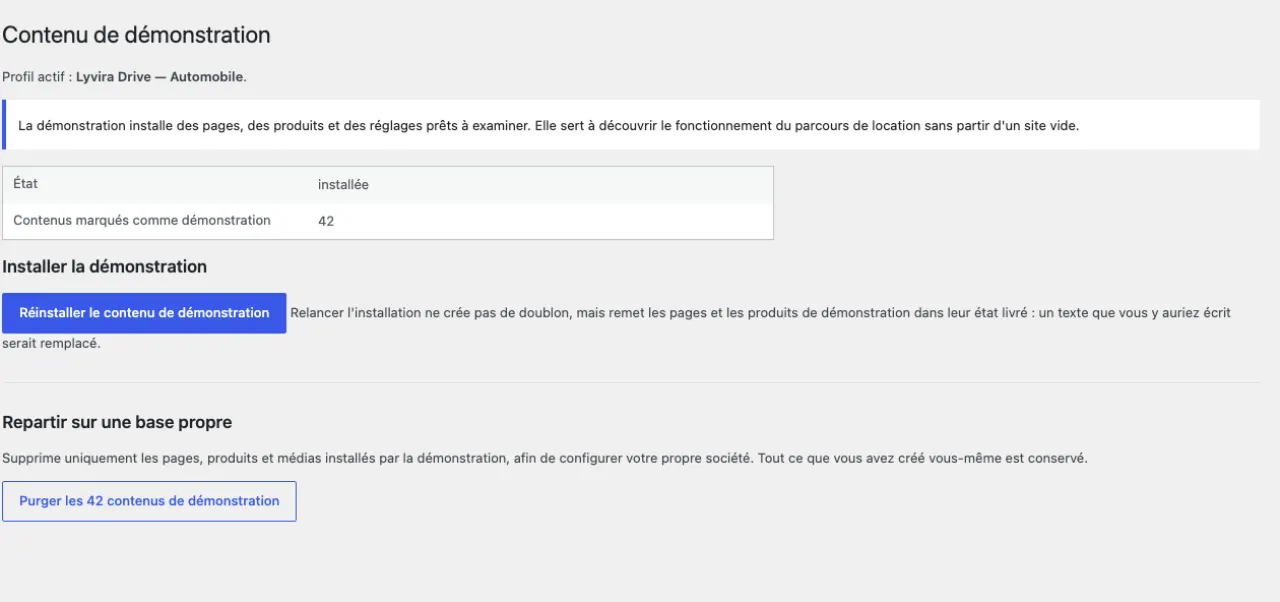
Lyvira Rental → Démonstration → Installer la démonstration pose en un clic un site complet de la location d'utilitaires : des biens avec leurs photos, leurs caractéristiques et leurs tarifs, un parc d'exemplaires, un planning garni, les textes des pages — présentation du catalogue, questions fréquentes, conditions de location, mentions légales — et la palette de couleurs du métier. Tout est dans la langue de votre site. C'est le moyen le plus rapide de voir le parcours de bout en bout, de la réservation à la restitution, avant de le remplir de vos propres biens.
Tout ce que la démonstration pose est marqué comme tel :
vous le reconnaissez à la mention « démonstration » dans l'administration, et
les coordonnées qui y figurent sont fictives (adresse de courriel en
.example, téléphone en 01 99, numéro de SIRET d'exemple). Rien
n'y renvoie à l'éditeur.
La garder et la modifier
Vous pouvez partir de la démonstration et la retoucher : remplacer les photos, renommer les biens, réécrire les textes. Dès que vous modifiez un bien ou une page, il devient le vôtre : un changement de langue du site ou une réinstallation de la démonstration ne le touche plus. Les éléments que vous n'avez pas touchés, eux, continuent de suivre la langue du site.
« Réinstaller le contenu de démonstration » remet les pages de démonstration dans leur état livré. Un texte que vous auriez écrit dans une de ces pages serait remplacé — WordPress garde l'ancienne version dans les Révisions de la page, mais mieux vaut ne pas y compter : une fois vos textes en place, n'utilisez plus ce bouton.
La retirer
Lyvira Rental → Démonstration → Purger retire tout ce qui a été posé par la démonstration — biens, exemplaires, planning, textes d'exemple — et laisse intact tout ce que vous avez créé ou modifié. Vos pages du parcours restent, vides de leur texte d'exemple, prêtes pour le vôtre.
6. Où saisir mon entreprise ?
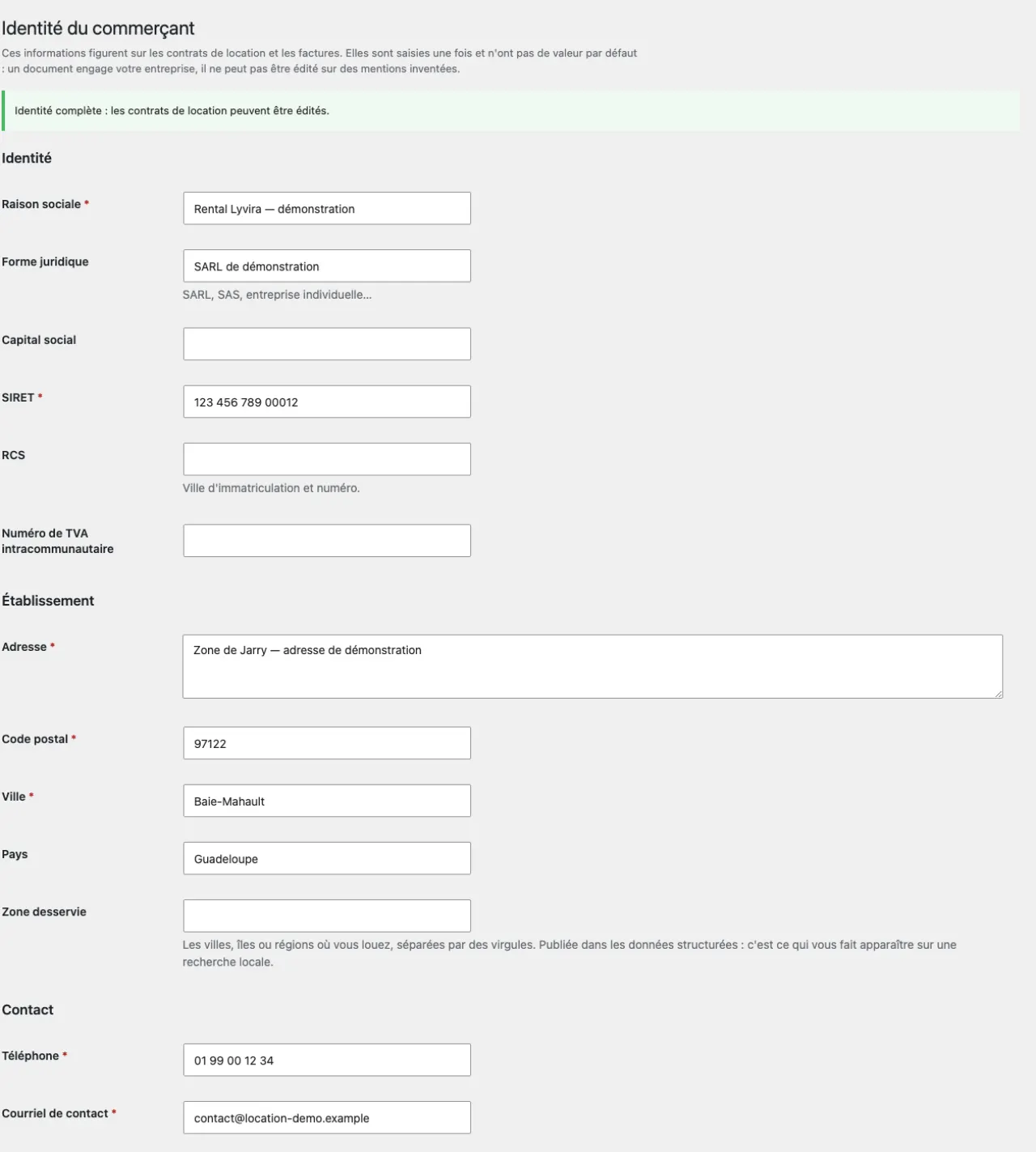
Lyvira Rental → Identité. Ces informations ne servent pas à décorer : elles s'impriment sur vos contrats et vos factures, et alimentent les données structurées que lisent les moteurs de recherche.
Rien n'est préremplié, volontairement. Un contrat édité sur une raison sociale inventée n'a aucune valeur, et il vaut mieux un écran qui vous dit ce qui manque qu'un document faux. Les mentions obligatoires sont signalées ; le champ Zone desservie mérite un mot : il liste les villes ou régions où vous louez réellement, et c'est lui qui vous fait apparaître sur une recherche locale.
7. Comment changer l'apparence ?
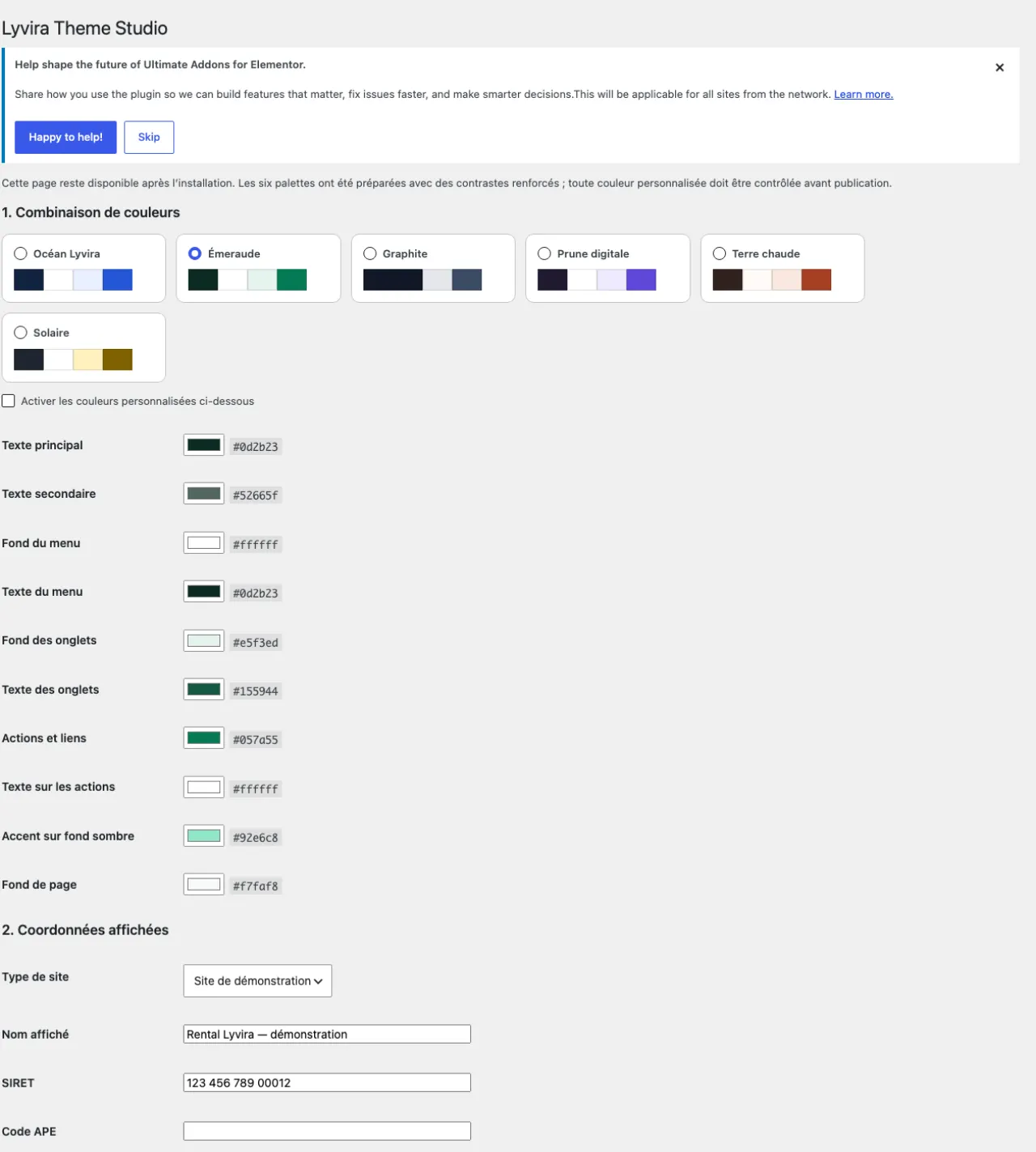
Apparence → Lyvira Theme Studio réunit ce qui se règle sans toucher au code : la palette de couleurs, vos coordonnées, vos horaires, et les textes et boutons du bandeau d'accueil — suragraphe, titre, sous-titre, appels à l'action. Un champ laissé vide garde le texte livré avec le thème.
Les couleurs
Six palettes sont livrées ; la démonstration en pose une, celle du métier. Choisissez-en une autre d'un clic — l'aperçu se fait sur votre site avant d'enregistrer — ou cochez Couleurs personnalisées pour régler chaque teinte : texte, fond, menu, boutons, accent. Vos couleurs valent pour tout le site, catalogue et parcours de réservation compris. Le logo se règle dans Apparence → Personnaliser → Identité du site.
Menus et pied de page
Apparence → Menus pour la navigation principale et les deux premières colonnes du pied de page ; Apparence → Widgets pour la troisième, celle des coordonnées. Tant que vous n'y touchez pas, le thème affiche ce qu'il a livré.
Les courriels envoyés à vos clients
Confirmation de réservation, contrat, facture : vos clients reçoivent ces messages à votre nom. Le thème y met votre logo et votre couleur sans rien vous demander — le logo de Personnaliser → Identité du site s'il est posé, sinon celui livré avec le thème, et la couleur de votre palette pour les liens et les boutons.
Le jour où vous posez votre logo, vos courriels le suivent. Et si vous choisissez vous-même une image ou une couleur dans WooCommerce → Réglages → E-mails, le thème n'y touche plus : votre choix passe avant le sien, toujours.
Cette même page règle le reste : largeur du logo, alignement de l'en-tête, police, et le texte du pied de page. Ce dernier affiche par défaut le nom de votre site et votre adresse ; c'est l'endroit où écrire ce que vous voulez que votre client lise en bas de sa confirmation — un numéro de téléphone, une adresse de courriel, vos horaires d'agence. Un aperçu en direct montre le résultat avant d'enregistrer.
Aller plus loin, gratuitement
Avec Elementor et l'extension Elementor Header & Footer Builder, tous deux gratuits, vous redessinez l'en-tête et le pied de page à la souris ; le thème s'efface et laisse la place à votre modèle. Sans ces extensions, rien ne manque : le thème n'exige jamais une version payante.
8. Comment modifier mes pages ?
Toutes vos pages s'ouvrent dans l'éditeur de WordPress, dans l'éditeur de blocs ou dans Elementor — y compris la page d'accueil. Tant que vous la laissez vide, elle affiche la mise en page livrée ; dès que vous écrivez quelque chose, c'est votre version qui s'affiche.
Et vous pouvez reprendre une page entièrement. Dès que vous composez une page avec un constructeur de pages et que vous l'enregistrez, c'est votre version qui s'affiche : la mise en page livrée s'efface. Elle revient si vous supprimez votre composition — rien n'est perdu, et vous n'avez jamais à modifier un fichier du thème. Tant que vous n'avez rien composé, la page livrée reste, et ce que vous écrivez dans l'éditeur s'ajoute dessous.
Pour la mise en page, nous vous conseillons l'extension Elementor dans sa version gratuite : Extensions → Ajouter, cherchez « Elementor », Installer, Activer. Elle n'est pas indispensable — l'éditeur de blocs de WordPress suffit — mais chacune de vos pages est faite pour s'ouvrir dedans : l'accueil, le contact, jusqu'à la page Commande. Une seule exception, et elle ne vient pas du thème : la page Boutique n'est pas une page mais la liste de vos biens ; Elementor gratuit ne met pas une liste en page, sa version payante est nécessaire pour cela. Son apparence se règle dans Apparence → Personnaliser.
Vos pages livrées : Nos utilitaires, Configurer votre location, Solutions pour les professionnels, Contact. Les textes que la démonstration y pose — présentation du catalogue, questions et réponses — sont des blocs ordinaires de l'éditeur : cliquez dans un paragraphe pour le réécrire, dans une question dépliable pour changer sa réponse, ajoutez ou supprimez une section comme dans n'importe quel article. Les photos des biens se changent sur la fiche produit, Image produit ; une image livrée qui porte la mention « visuel d'exemple » attend la vôtre.
Une chose n'est pas modifiable, et c'est voulu : le parcours de recherche et de réservation. Vous le placez où vous voulez dans une page, sous forme de code court, mais vous n'en modifiez pas les rouages. C'est ce qui garantit qu'une retouche de mise en page ne casse pas vos réservations. Sa langue, elle, suit celle de votre site.
| Code court | Ce qu'il affiche |
|---|---|
[lf_search] | le formulaire : mission, volume, dates, kilométrage prévu, agence |
[lf_catalog] | le catalogue des utilitaires, filtré par la recherche |
[lf_configurator] | la configuration d'une location : durée, équipements, profil, ajout au panier |
9. Comment déclarer mon parc ?
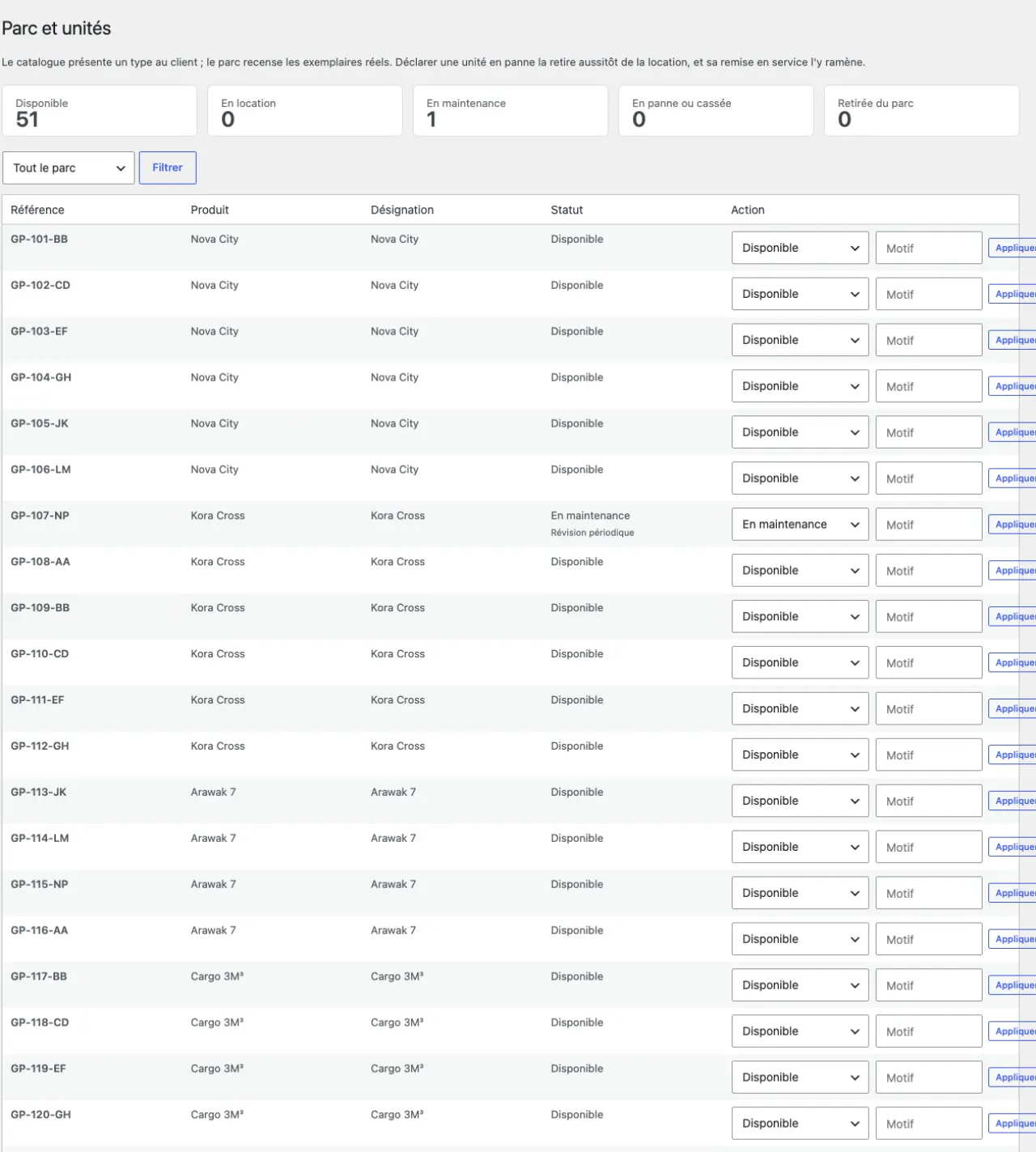
Deux niveaux, et la distinction est le cœur du module :
| Niveau | Ce que c'est | Où |
|---|---|---|
| Le bien | Ce que le client choisit et voit au catalogue, avec son tarif et ses caractéristiques. | Produits WooCommerce |
| L'exemplaire | L'objet réel que vous remettez, avec sa référence. C'est lui qui est nommé au contrat. | Lyvira Rental → Parc |
La quantité disponible est calculée depuis vos exemplaires — vous ne la saisissez pas. Et un bien loué n'est jamais décompté de votre stock : c'est la période qui est retenue, pas l'objet. Un exemplaire déclaré en panne sort des disponibilités sans que vous ayez à toucher au stock.
Caractéristiques propres à ce métier : volume utile, charge utile, dimensions intérieures, hayon élévateur, tarifs jour, semaine et mois, caution.
Les agences de départ et de retour se règlent dans Lyvira Rental → Planning des locations → Lieux, une ligne par agence ; le kilométrage inclus et le prix du kilomètre supplémentaire sont fixés dans le profil.
10. Comment le client réserve-t-il ?
Il cherche une période, voit ce qui est disponible, configure, paie. À la commande, le module retient la période sur un exemplaire, attribue une référence de réservation et rend le contrat éditable.
Le profil du client — entreprise ou particulier — change ce qui est demandé : une raison sociale est exigée pour une entreprise, et le conducteur désigné peut différer du signataire. Le contrat et la facture sont alors établis au nom de l'entreprise.
Le client crée un compte en commandant (la commande en invité est fermée par le module) : c'est dans Mon compte → Commandes → Ma réservation qu'il retrouve sa réservation, sa facture, ses avoirs, et qu'il peut demander une modification ou annuler.
11. Annulation, modification, caution : quelles règles ?
Tout se règle dans Lyvira Rental → Règles de location, et le client lit la règle en vigueur au moment de payer et dans son compte.
- Annulation : gratuite jusqu'à un nombre d'heures avant le début (48 h livrées) ; en deçà, une retenue — une journée de location ou un pourcentage, à vous de choisir ; une non-présentation n'est pas remboursée. Le client annule lui-même depuis son compte : la période se libère aussitôt, le remboursement part sur le moyen de paiement utilisé (Stripe rembourse en ligne), un avoir est émis et le client reçoit un courriel qui dit ce qui lui revient. Une réservation payée sur place ne rembourse rien : le courriel le dit aussi.
- Modification : le client ne change pas ses dates seul. Il envoie une demande depuis son compte ; elle apparaît dans l'espace agence (tuile Demandes de modification) et vous décalez la réservation avec la carte Déplacer. Sans frais jusqu'au délai réglé, au nouveau prix au-delà — c'est vous qui le dites au client avant de déplacer.
- Caution : le montant vient de la fiche du bien et n'est jamais débité en ligne. Le panier, la commande, le contrat et la facture disent « à régler sur place, jamais débité en ligne » : empreinte ou pré-autorisation au comptoir, libérée au retour.
- Tarifs réglables : saisons (coefficient par période, à cheval sur le nouvel an si besoin), dégressif par palier de jours, frais d'aller simple, supplément jeune conducteur (automobile). Les formules mensuelles (électroménager) ne prennent ni saison ni dégressif : elles facturent la première mensualité.
- TVA : celle de WooCommerce. Taxes actives, tout s'affiche HT / TVA / TTC ; taxes inactives, les documents portent la mention « TVA non applicable ». La démonstration pose un taux d'exemple que vous remplacez par le vôtre.
12. Comment suis-je payé ?
Deux moyens sont prévus : la carte bancaire, par l'extension Stripe pour WooCommerce, et le paiement sur place, qui enregistre la réservation et laisse le règlement au comptoir.
Ce qui arrive quand une carte est refusée mérite d'être dit : la commande passe en échec, la période est libérée et votre stock reste intact. Vous ne vous retrouvez pas avec un bien bloqué par un paiement qui n'a pas abouti.
Une commande « sur place » est confirmée mais non payée : le module le sait, la facture affiche le montant dû, et l'annulation ne rembourse rien. Un supplément ajouté après le paiement — prolongation, jours de retard au retour — apparaît sur la facture comme un solde à encaisser au comptoir : rien n'est prélevé sans le client.
13. D'où viennent contrat et facture ?
Les deux s'éditent depuis la commande, et depuis l'espace agence. Ils s'impriment depuis le navigateur — il n'y a pas de bibliothèque de génération de PDF à installer, et donc rien de plus à maintenir.
- Le contrat reprend les parties, le bien remis, la durée, la tarification, le dépôt de garantie et l'assurance, puis vos conditions particulières et vos conditions générales en annexe. Il tient sur une page, l'annexe sur la sienne.
- La facture porte un numéro séquentiel attribué au paiement (ou à la confirmation d'une réservation payée sur place) et jamais réutilisé. Elle détaille la période, l'exemplaire, les prestations, ce qui a été encaissé et le solde éventuel. Les factures émises pendant la démonstration s'effacent avec elle : votre première vraie facture est la n° 1.
- L'avoir : chaque remboursement — et chaque annulation d'une commande facturée — émet un avoir numéroté à part (AV-), qui référence la facture, ventile HT et TVA et dit comment il est réglé. C'est ce que la loi française attend : une facture émise ne se modifie pas, elle se corrige par un avoir.
- Le client retrouve sa facture et ses avoirs dans Mon compte, dès qu'ils existent ; le contrat, lui, se signe au comptoir.
Le champ Médiateur de la consommation de l'identité s'imprime sur le contrat (section « Litiges ») et en pied de facture : c'est une mention obligatoire pour vendre à des particuliers en France. La démonstration y met un médiateur fictif à remplacer par le vôtre.
Lyvira Rental → Identité contient un éditeur de texte pour vos conditions particulières et vos conditions générales, avec un bouton d'aperçu. Un modèle de dix-sept articles est préinstallé : il est adaptable, et il doit être relu par vous — c'est votre engagement, pas le nôtre.
14. Comment mes salariés travaillent-ils ?
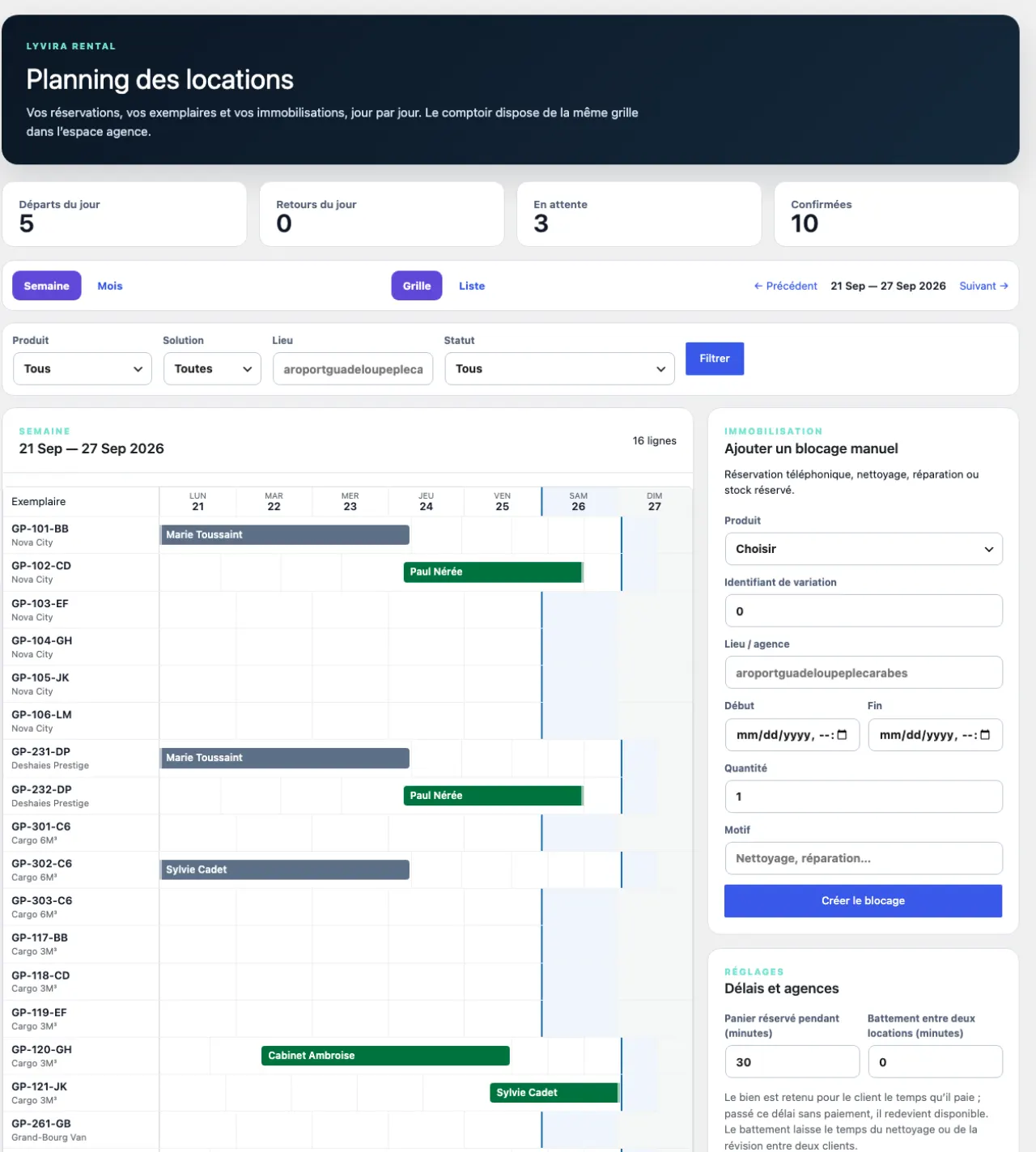
Vos salariés n'ont pas à entrer dans l'administration de WordPress. Le module
ouvre un espace agence à l'adresse /agence/ :
une interface de comptoir avec les départs et retours du jour, le planning, les
réservations, le parc et les fiches produit.
Vous créez leurs comptes depuis cet espace, sans passer par WordPress. Un salarié retiré perd l'accès ; son historique reste. Le lien figure aussi dans votre menu Lyvira Rental, pour ne pas avoir à le retenir.
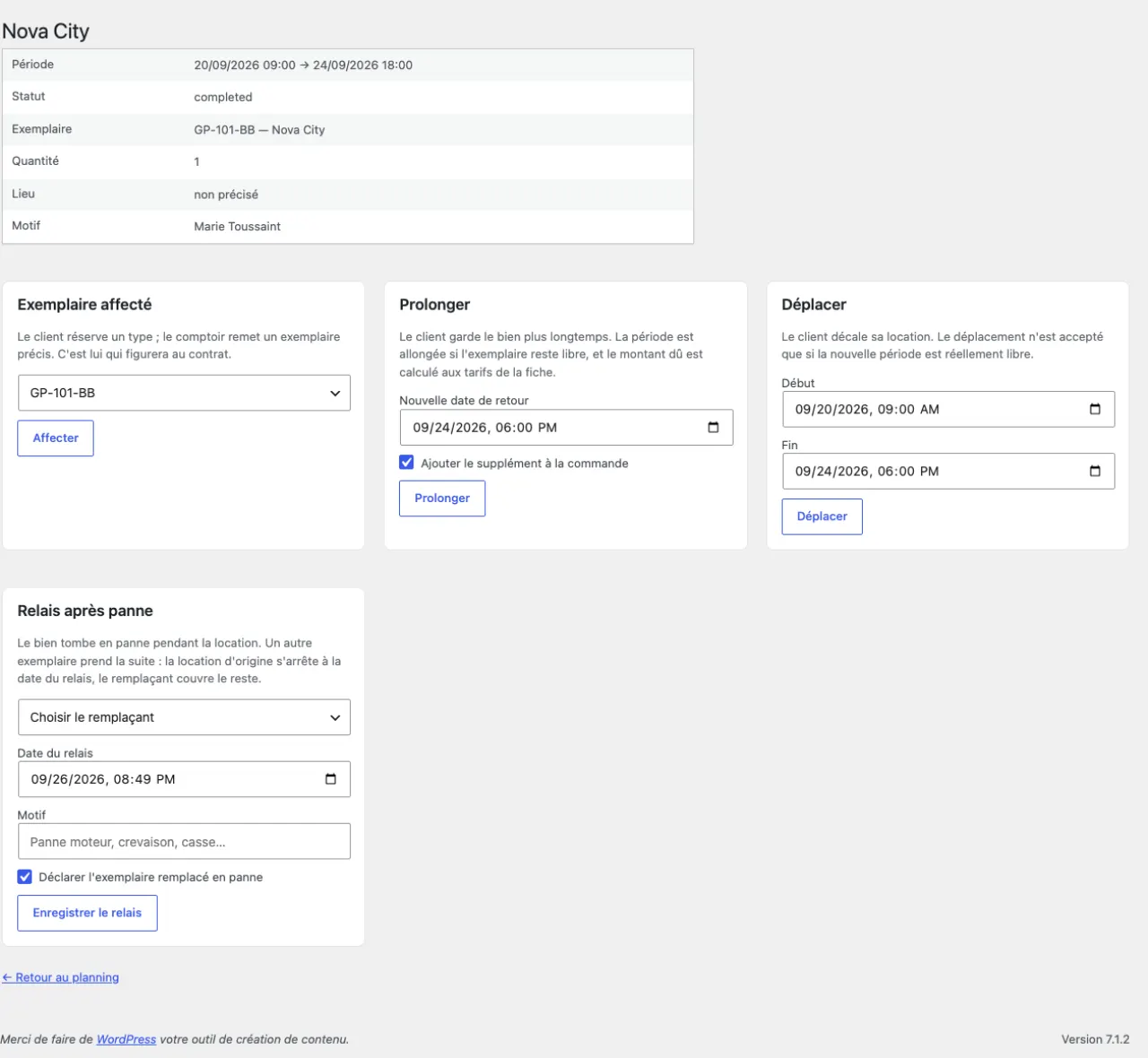
Le jour venu, la carte Départ et retour d'une réservation enregistre la remise du bien — compteur, carburant, état constaté — puis sa restitution : l'état de l'exemplaire, une éventuelle remarque, et, si le client rend en retard, les jours supplémentaires facturés aux tarifs de la fiche. La réservation passe alors en terminée, la période se libère et la facture reprend le tout. Une prolongation demandée avant le terme se règle au même endroit ; Déplacer décale toute la période (la commande, le contrat et la facture suivent), Relais après panne remplace l'exemplaire en cours de location et vous emmène sur la réservation de remplacement.
Nouvelle réservation sert au téléphone et au comptoir : bien, période, agence de départ, client, prix (ou celui de la fiche), et la case « déjà réglé au comptoir » quand le client a payé devant vous ; sinon la réservation est notée à régler à la remise du bien. Les réservations de démonstration, posées directement dans le planning sans commande, ne se remettent ni ne se rendent : elles illustrent le planning.
Dans le planning, chaque couleur a sa légende : confirmée, paiement en cours, terminée, immobilisation, relais.
Tout ce que fait un agent depuis cet espace reste relié à vos produits et à vos commandes : il n'y a pas de données séparées à réconcilier.
15. Comment vendre en plusieurs langues ?
Le module et le thème sont traduits en français, anglais, espagnol, allemand, italien et portugais, parcours de réservation compris. Changez la langue du site dans Réglages → Général et tout suit — formulaires, libellés du panier, champs du paiement, contrat, facture.
Le contenu de démonstration suit aussi, tant que vous ne l'avez pas modifié : biens, catégories, textes des pages, conditions, mentions. Passez le site en anglais, et la démonstration parle anglais.
Ce qui ne suit pas, et c'est normal : ce que vous avez écrit. Le nom de vos produits, vos pages, vos conditions générales sont votre contenu. Pour les traduire, il faut une extension de multilinguisme ; le module ne s'en mêle pas.
Si votre site parle plusieurs langues, chaque client est servi dans la sienne, et vous dans la vôtre. La réservation retient la langue lue au moment de la commande : les courriels de confirmation partent dans cette langue-là, et le contrat, la facture et l'avoir sont édités dans cette langue-là — quel que soit celui qui les ouvre ensuite. Une facture porte un numéro : elle doit dire la même chose à vous, à votre client et à votre comptable.
À l'inverse, ce qui vous est adressé reste dans la langue de votre boutique : la demande de modification qu'un client envoie depuis son espace, les messages de vos formulaires, les notes de commande. Un client italien ne vous écrit pas en italien sans le vouloir.
Pour une langue qui s'écrit de droite à gauche — arabe, hébreu, persan —, la mise en page se retourne d'elle-même (en-tête, bandeau, cartes, formulaires, contrat et facture). Les textes du thème et du module ne sont pas traduits dans ces langues : ils s'affichent en anglais ou en français, et une extension de multilinguisme les traduit comme le reste.
16. Comment se passent les mises à jour ?
Comme celles de n'importe quelle extension : WordPress vous prévient, vous cliquez. Le thème et le module vont chercher les versions sur notre boutique, et votre licence autorise le téléchargement.
Sans licence valide, vous voyez qu'une version existe mais vous ne la téléchargez pas. Nous préférons vous informer que vous laisser dans le noir.
Si vous personnalisez avec un thème enfant, rien ne change pour vos mises à jour. Un thème enfant est la façon habituelle de modifier un thème sans que la mise à jour suivante efface votre travail. C'est le thème acheté — le parent — qui reçoit les versions et que votre licence couvre : votre enfant n'a pas besoin de licence, et il n'en coûte pas une seconde. Vous verrez donc les mises à jour du thème acheté comme si vous ne l'aviez pas personnalisé, et votre enfant ne sera jamais écrasé.
17. Ce que ce thème ne fait pas
Mieux vaut le lire ici qu'après l'achat :
- Aucun paiement récurrent : une commande enregistre un règlement, pas un abonnement. Il faut une extension dédiée pour prélever chaque mois.
- Aucune synchronisation avec un logiciel de gestion tiers pour l'instant : le module est la source, pas un miroir.
- Aucun état des lieux photographique encore : le champ de caution existe et s'imprime au contrat, mais la fiche d'état départ-retour avec photos, kilométrage et signature est prévue pour une version suivante.
- Aucune traduction de votre contenu : l'interface est traduite, vos textes restent les vôtres.
- Aucune optimisation de vitesse à votre place : le module charge peu (une feuille de style, des images dimensionnées), mais le poids d'une page vient surtout d'Elementor et de WooCommerce. Sur mobile, une extension de cache qui combine les feuilles de style et, dans Elementor, l'option « Icônes de police en ligne », font la différence — c'est la pratique courante, pas une exception à ce thème.
18. Dépannage
| Ce que vous constatez | Ce qu'il faut regarder |
|---|---|
| Le catalogue est vide alors que j'ai des produits | Chaque bien a-t-il au moins un exemplaire déclaré dans le Parc ? La quantité vient de là. |
| « Aucune disponibilité » pour une période libre | Un exemplaire est-il en panne ou déjà affecté ? Le planning le montre ligne par ligne. |
| Impossible d'éditer un contrat | L'identité de l'entreprise est-elle complète ? L'écran nomme ce qui manque. |
| Les visiteurs ne voient pas la boutique | Le mode « bientôt disponible » de WooCommerce est actif par défaut. L'écran de mise en route propose de le retirer. |
| Ma licence est refusée | Le message dit lequel des cas s'applique : clé inconnue, autre domaine, ou expirée. Une copie de travail est acceptée ; un autre site en production, non. |
| Un texte reste en français dans une autre langue | S'il s'agit d'un texte que vous avez écrit — produit, page, conditions — c'est votre contenu : il demande une extension de multilinguisme. Un texte de démonstration que vous avez retouché compte comme le vôtre. |
| Une photo affiche « visuel d'exemple » | C'est une image de démonstration en attente de la vôtre : Produits → le bien → Image produit. |
| La page d'accueil n'a plus d'image de fond | Le bandeau est un modèle Elementor livré : Lyvira Rental → mise en route → Poser les modèles livrés le repose. Sans Elementor, le thème affiche son bandeau natif. |
| Le catalogue montre les biens d'un autre métier | Une démonstration d'un autre thème Lyvira avait été installée sur ce site : Démonstration → Installer la retire et pose la vôtre. |
| Je veux repartir de zéro | Démonstration → Purger retire tout le contenu de démonstration ; vos propres biens et textes restent. |
| Les écrans Lyvira disent « WooCommerce est désactivé » | WooCommerce a été désactivé : réactivez-le dans Extensions. Rien n'est perdu ; le site public reste en ligne pendant ce temps, sans panier. |
| J'ai changé de thème et le parcours de réservation a disparu | Le métier est déclaré par le thème Lyvira. Réactivez-le (Apparence → Thèmes) : pages, parc, planning et réservations reviennent. Seul un administrateur voit le message laissé à la place des blocs. |
| Un client dit que la page affiche un bien qui n'est plus disponible | Une extension de cache garde une vieille page ? Le module marque ses pages de disponibilité « à ne pas mettre en cache » ; videz le cache et vérifiez que l'extension respecte cette consigne (les extensions courantes le font). |
| La facture montre un solde alors que le client a payé en ligne | C'est un supplément ajouté après le paiement — prolongation ou retard au retour : il se règle au comptoir, la facture le dit. |