Lyvira Rental Studio — Manuale
Lyvira Fleet
Manuale del tema — noleggio di furgoni. Versione del prodotto: 3.8.21.
- Che cosa sto installando?
- Installazione passo a passo
- Come funziona la mia licenza?
- Che cosa faccio il primo giorno?
- La demo: installarla, tenerla, rimuoverla
- Dove inserisco i dati della mia azienda?
- Come cambio l'aspetto?
- Come modifico le mie pagine?
- Come dichiaro la mia flotta?
- Come prenota il cliente?
- Cancellazione, modifica, cauzione: quali regole?
- Come vengo pagato?
- Da dove vengono contratto e fattura?
- Come lavorano i miei dipendenti?
- Come vendo in più lingue?
- Come funzionano gli aggiornamenti?
- Ciò che questo tema non fa
- Risoluzione dei problemi
1. Che cosa sto installando?
Due pezzi, e vanno insieme:
| Pezzo | Ruolo | Obbligatorio |
|---|---|---|
| Tema Lyvira Fleet | L'aspetto e le pagine del Suo sito. | sì |
| Modulo Lyvira Rental | Il motore: disponibilità, flotta, prenotazioni, contratti, fatture, spazio agenzia. | sì |
| WooCommerce | Il carrello, l'ordine e il pagamento. | sì, gratuito |
| Elementor e Elementor Header & Footer Builder | Rifare intestazione, piè di pagina e pagine con il mouse. Senza di loro, il tema si mostra così come è stato consegnato. | no, gratuiti |
| WooCommerce Stripe | Il pagamento con carta online. Senza, resta disponibile il pagamento al banco. | no, gratuito |
| Assistente Lyvira Solution Installer | Una sola schermata che installa, attiva e verifica tutto quanto precede, e Le dice che cosa manca. | no, fornito con il tema |
Il tema da solo mostra un sito, ma nulla si prenota: è il modulo che porta il mestiere. L'elenco qui sopra è lo stesso che mostra l'assistente di installazione, colonna « obbligatorio / facoltativo »: ciò che è obbligatorio blocca l'installazione fino a quando manca, ciò che è facoltativo non blocca nulla.
Ciò che Le serve prima di cominciare: un WordPress 6.9 o più recente, PHP 8.1 o più recente, e un accesso da amministratore. Un hosting WordPress ordinario è sufficiente; non serve nessuna riga di comando.
2. Installazione passo a passo
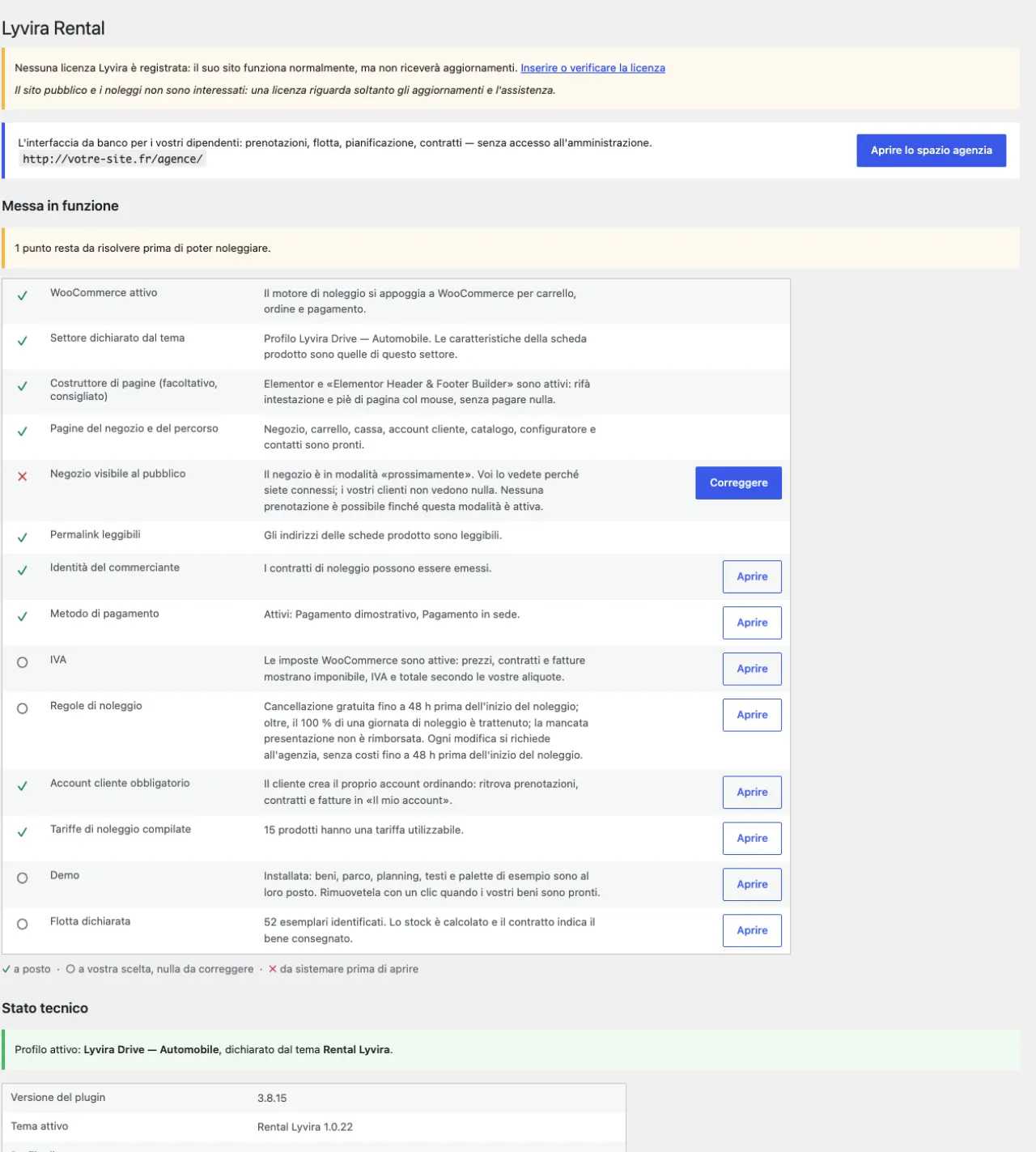
Calcoli un quarto d'ora. Ogni passaggio è una schermata di WordPress; se non ha mai installato un'estensione, segua i clic nell'ordine.
- WooCommerce. Plugin → Aggiungi nuovo, cerchi « WooCommerce », Installa, poi Attiva. La sua procedura guidata iniziale può essere saltata: il modulo imposta l'essenziale.
- Il modulo Lyvira Rental. Plugin → Aggiungi nuovo →
Carica plugin, scelga il file
lyvira-rental.zipricevuto con l'ordine, Installa, Attiva. - Il tema Lyvira Fleet. Aspetto → Temi → Aggiungi nuovo →
Carica tema, scelga
lyvira-fleet.zip, Installa, Attiva. All'attivazione il tema crea le sue pagine — catalogo, prenotazione, contatto, domande frequenti, condizioni, note legali, carrello, ordine, account — nella lingua del Suo sito, e compone il menu. - La schermata di avvio. Apra Lyvira Rental nel menu di sinistra. L'elenco nomina ciò che manca ancora e propone, pulsante per pulsante, di sistemarlo: pagine WooCommerce, negozio pubblico, metodo di pagamento, modelli Elementor se ha installato Elementor.
- La Sua licenza. Inserisca la chiave ricevuta (vedere la sezione successiva). Senza di essa tutto funziona, ma non riceverà gli aggiornamenti.
- Un primo sguardo. Apra il Suo sito: la home page fornita si mostra con i suoi testi e il suo banner. Il catalogo resta vuoto fino a quando non dichiara un bene — oppure installa la demo (sezione 5) per vedere subito il percorso completo.
- Un costruttore di pagine, se ne vuole uno. Plugin → Aggiungi nuovo, cerchi «Elementor», Installa, Attiva. La versione gratuita basta: tutte le sue pagine sono fatte per aprirsi dentro. Può anche restare sull'editor a blocchi di WordPress, già presente.
Un sito, un mestiere. Ogni tema Lyvira porta un mestiere. Su uno stesso sito è attivo un solo tema Lyvira alla volta, e la demo di un altro mestiere viene rimossa quando installa la Sua. Per noleggiare auto e attrezzature, faccia due siti — o una rete WordPress con un sito per mestiere.
Se affida l'installazione a un fornitore, questo manuale gli basta: non ha bisogno né di un accesso al server né di uno strumento particolare.
3. Come funziona la mia licenza?
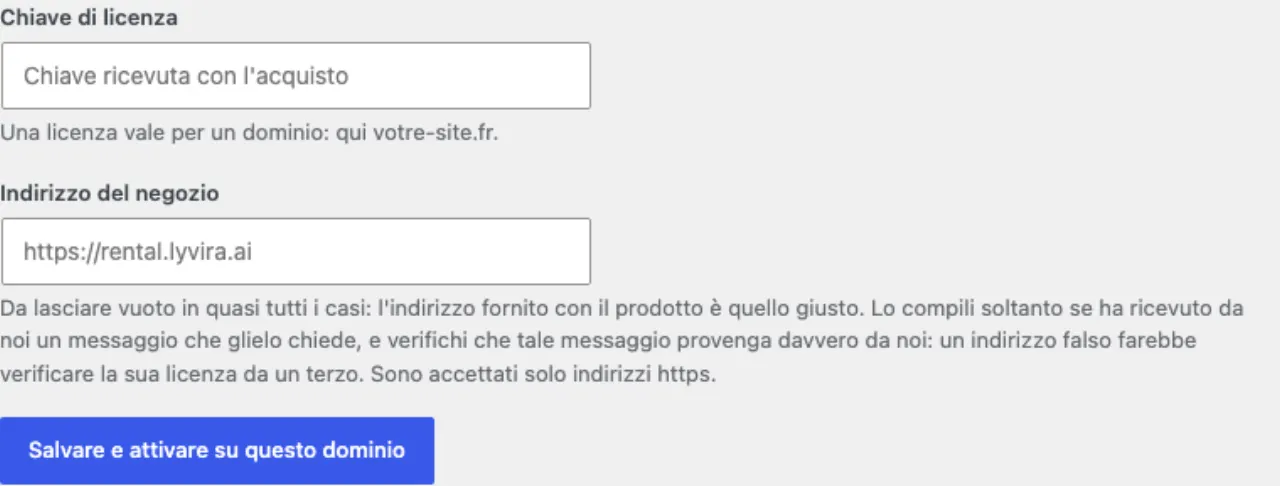
La chiave arriva con l'ordine. La inserisce in Lyvira Rental →
schermata iniziale → Licenza, poi fa clic su « Salvare e attivare su
questo dominio ». Il testo completo della licenza è il file
LICENCE.txt fornito nel tema e nel modulo: una licenza per
dominio, aggiornamenti e assistenza per dodici mesi, né rivendita né
redistribuzione. Le porzioni di codice derivate da WordPress restano sotto GPL,
come la legge impone; il resto — stili, immagini, testi, traduzioni, questo
manuale — è proprietà dell'editore.
Una licenza vale per un dominio. E bisogna sapere che cosa significa « un dominio » in due casi particolari:
- La Sua copia di lavoro è ammessa, senza licenza
aggiuntiva:
preprod.ilmiosito.it,staging.ilmiosito.it,collaudo.ilmiosito.it,ilmiosito.locale alcune altre forme riconosciute valgono come lo stesso sito diilmiosito.it. - Su un WordPress multisito in sottocartelle, una sola licenza
copre tutta la rete — ed è una conseguenza, non un favore:
ilmiosito.it/agenzia-aeilmiosito.it/agenzia-bcondividono lo stesso dominio, quindi la stessa licenza. Con i sottodomini (a.ilmiosito.it,b.ilmiosito.it) si tratta di domini distinti, quindi di una licenza ciascuno.
Che cosa cambia una licenza scaduta o assente: nulla sul Suo sito. Le pagine restano online, i clienti continuano a prenotare, i contratti si emettono. Perde gli aggiornamenti automatici e l'assistenza, e un messaggio lo ricorda nell'amministrazione. Un tema che si spegnesse per un rinnovo dimenticato spegnerebbe la Sua attività: non è il nostro modo di lavorare.
E se ottiene un rimborso: la chiave viene disattivata, come è prevedibile — non dà più accesso agli aggiornamenti né ai download, e non può più essere attivata su un altro dominio. Anche qui, il Suo sito non si ferma: continua con la versione che ha già. Se la chiave viene rifiutata senza che Lei abbia chiesto un rimborso, scriva all'assistenza: è un errore, e si corregge.
4. Che cosa faccio il primo giorno?
La schermata Lyvira Rental apre su un elenco di messa in funzione che nomina ciò che manca. Nell'ordine che conta:
- Inserire l'identità della Sua azienda — senza di essa non si può emettere nessun contratto;
- dichiarare almeno un bene da noleggiare e i suoi esemplari;
- verificare che WooCommerce abbia le sue pagine — carrello, ordine, account;
- scegliere come viene pagato;
- rendere il negozio pubblico — WooCommerce lo installa in modalità « prossimamente », che nasconde il catalogo a tutti i visitatori senza dirlo.
Backup. Come per qualsiasi sito WordPress: un'estensione di backup gratuita (WPvivid, UpdraftPlus…) impostata su un backup automatico del database e dei file, inviato fuori dal server (Drive, Dropbox, FTP). Le Sue prenotazioni, la flotta, la pianificazione e le fatture stanno nel database di WordPress: un backup del sito le contiene tutte, non c'è nient'altro da salvare. Per ripristinare, la stessa estensione ricarica il backup; il modulo ritrova le sue tabelle e riparte senza nulla da riconfigurare.
5. La demo: installarla, tenerla, rimuoverla
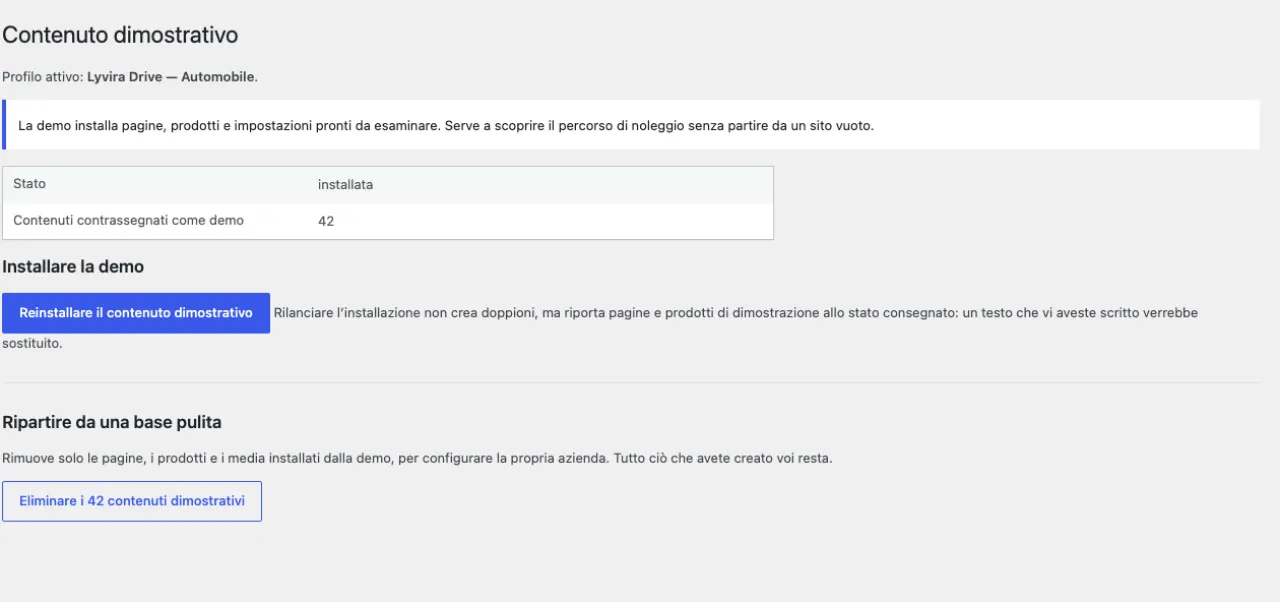
Lyvira Rental → Demo → Installare la demo crea con un clic un sito completo dedicato al noleggio di furgoni: beni con le loro foto, le loro caratteristiche e le loro tariffe, una flotta di esemplari, una pianificazione popolata, i testi delle pagine — presentazione del catalogo, domande frequenti, condizioni di noleggio, note legali — e la tavolozza di colori del mestiere. Tutto è nella lingua del Suo sito. È il modo più rapido di vedere il percorso da un capo all'altro, dalla prenotazione alla riconsegna, prima di riempirlo con i Suoi beni.
Tutto ciò che la demo crea è contrassegnato come tale: lo
riconosce dalla dicitura « demo » nell'amministrazione, e i recapiti
che vi figurano sono fittizi (indirizzo e-mail in .example,
telefono in 01 99, numero SIRET di esempio). Nulla rinvia all'editore.
Tenerla e modificarla
Può partire dalla demo e ritoccarla: sostituire le foto, rinominare i beni, riscrivere i testi. Appena modifica un bene o una pagina, questo diventa Suo: un cambio di lingua del sito o una reinstallazione della demo non lo toccano più. Gli elementi che non ha toccato, invece, continuano a seguire la lingua del sito.
« Reinstallare il contenuto dimostrativo » riporta le pagine della demo allo stato di consegna. Un testo che Lei avesse scritto in una di queste pagine verrebbe sostituito — WordPress conserva la versione precedente nelle Revisioni della pagina, ma è meglio non contarci: una volta che i Suoi testi sono al loro posto, non usi più questo pulsante.
Rimuoverla
Lyvira Rental → Demo → Eliminare i contenuti dimostrativi rimuove tutto ciò che la demo ha creato — beni, esemplari, pianificazione, testi di esempio — e lascia intatto tutto ciò che Lei ha creato o modificato. Le pagine del percorso restano, svuotate del testo di esempio, pronte per il Suo.
6. Dove inserisco i dati della mia azienda?
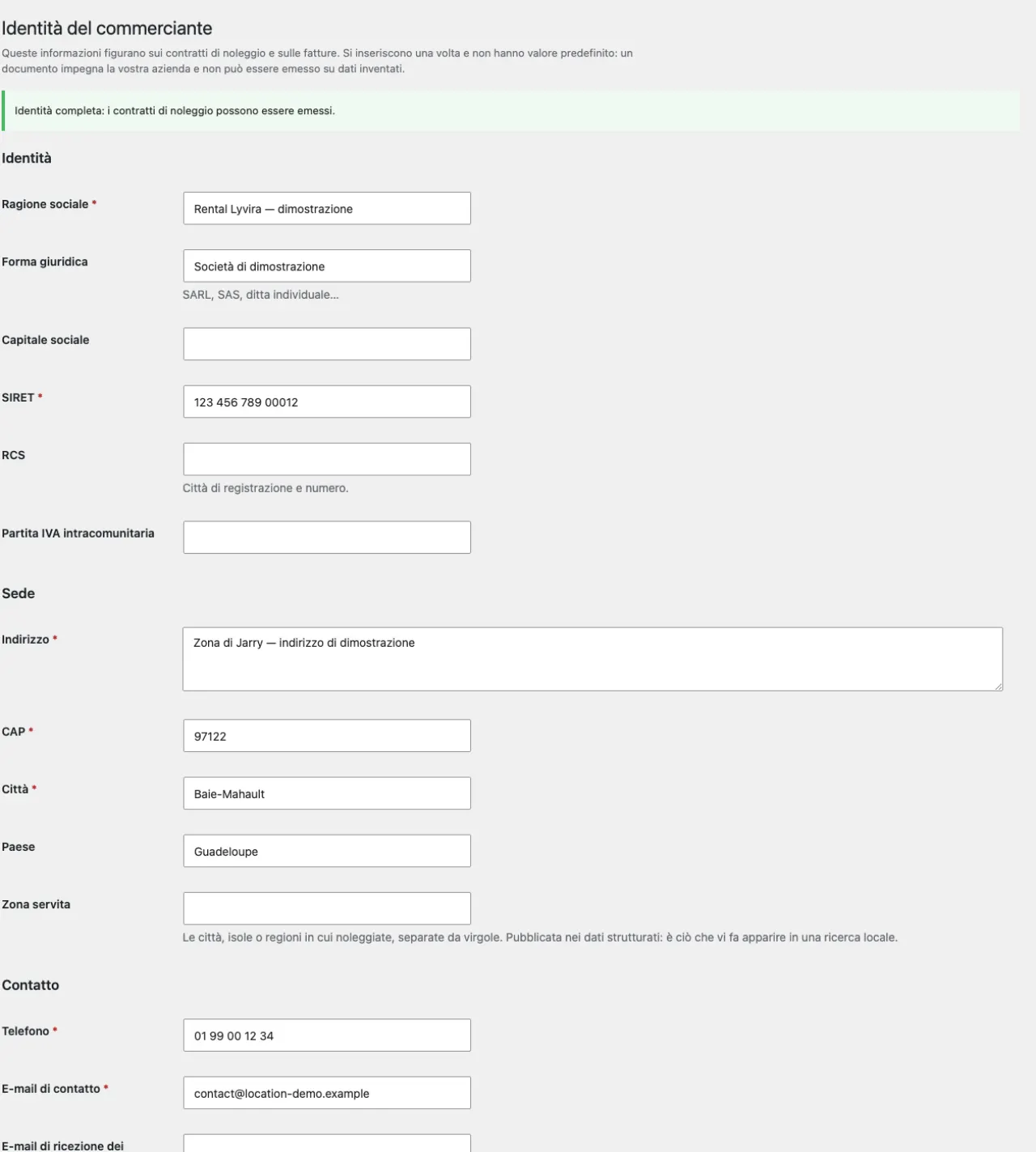
Lyvira Rental → Identità. Queste informazioni non servono a decorare: si stampano sui Suoi contratti e sulle Sue fatture, e alimentano i dati strutturati che leggono i motori di ricerca.
Nulla è precompilato, volutamente. Un contratto emesso su una ragione sociale inventata non ha alcun valore, ed è meglio una schermata che Le dice che cosa manca di un documento falso. I dati obbligatori sono segnalati; il campo Zona servita merita una parola: elenca le città o le regioni in cui noleggia davvero, ed è quello che La fa comparire in una ricerca locale.
7. Come cambio l'aspetto?
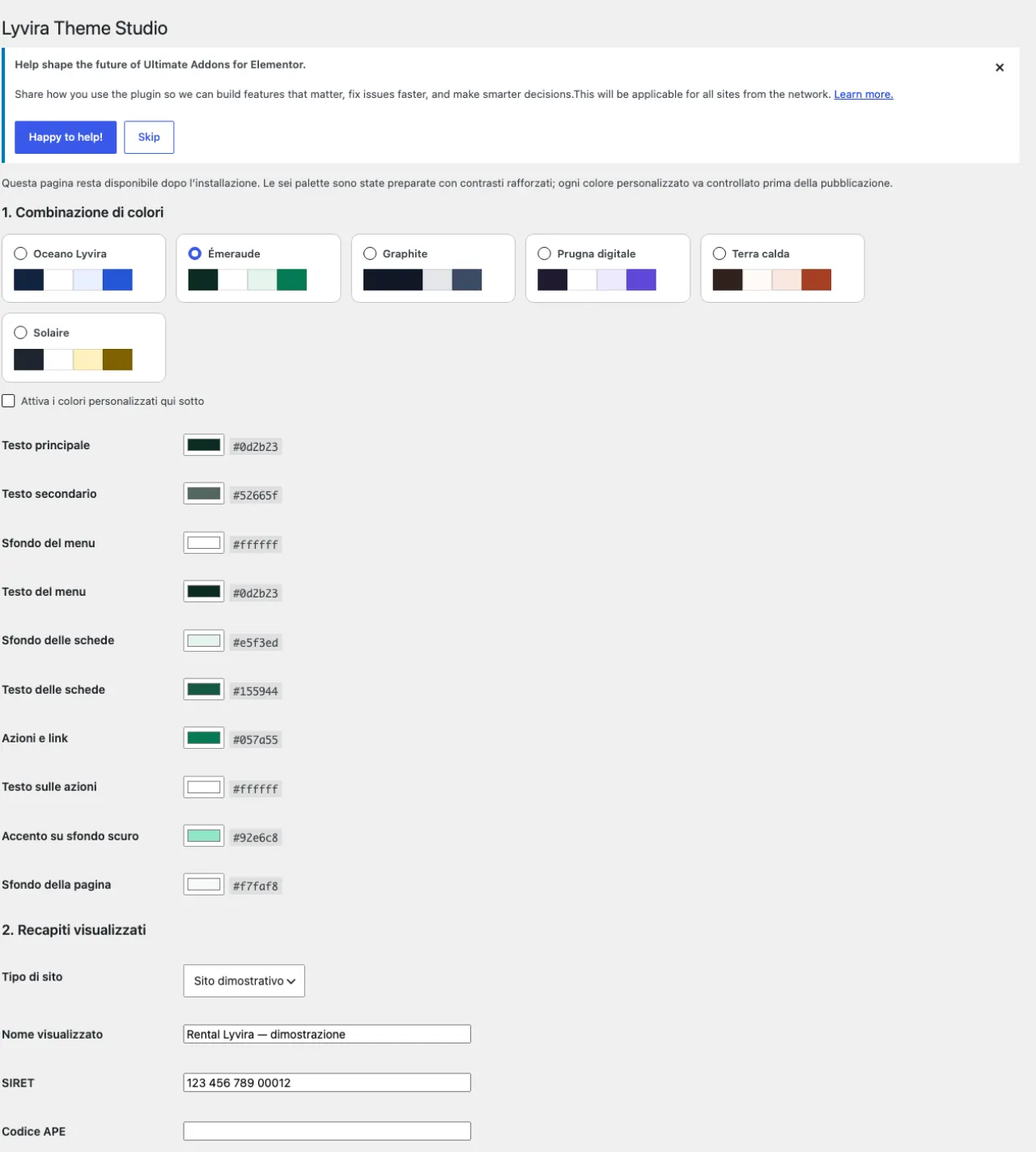
Aspetto → Lyvira Theme Studio riunisce ciò che si regola senza toccare il codice: la tavolozza di colori, i Suoi recapiti, i Suoi orari, e i testi e i pulsanti del banner di apertura — sovratitolo, titolo, sottotitolo, inviti all'azione. Un campo lasciato vuoto mantiene il testo fornito con il tema.
I colori
Sono fornite sei tavolozze; la demo ne applica una, quella del mestiere. Ne scelga un'altra con un clic — l'anteprima si vede sul Suo sito prima di salvare — oppure spunti Attiva i colori personalizzati qui sotto per regolare ogni tinta: testo, sfondo, menu, pulsanti, accento. I Suoi colori valgono per tutto il sito, catalogo e percorso di prenotazione compresi. Il logo si imposta in Aspetto → Personalizza → Identità del sito.
Menu e piè di pagina
Aspetto → Menu per la navigazione principale e per le prime due colonne del piè di pagina; Aspetto → Widget per la terza, quella dei recapiti. Fino a quando non le tocca, il tema mostra ciò che ha fornito.
Le e-mail inviate ai Suoi clienti
Conferma di prenotazione, contratto, fattura: i Suoi clienti ricevono questi messaggi a Suo nome. Il tema vi mette il Suo logo e il Suo colore senza chiederLe nulla — il logo di Personalizza → Identità del sito se è presente, altrimenti quello fornito con il tema, e il colore della Sua tavolozza per i link e i pulsanti.
Il giorno in cui carica il Suo logo, le e-mail lo seguono. E se scegliesse Lei stesso un'immagine o un colore in WooCommerce → Impostazioni → E-mail, il tema non li tocca più: la Sua scelta passa prima della sua, sempre.
Questa stessa pagina regola il resto: larghezza del logo, allineamento dell'intestazione, carattere, e il testo del piè di pagina. Quest'ultimo mostra per impostazione predefinita il nome del Suo sito e il Suo indirizzo; è il punto in cui scrivere ciò che vuole far leggere al cliente in fondo alla sua conferma — un numero di telefono, un indirizzo e-mail, gli orari dell'agenzia. Un'anteprima dal vivo mostra il risultato prima di salvare.
Andare oltre, gratuitamente
Con Elementor e l'estensione Elementor Header & Footer Builder, entrambi gratuiti, ridisegna intestazione e piè di pagina con il mouse; il tema si fa da parte e lascia il posto al Suo modello. Senza queste estensioni non manca nulla: il tema non richiede mai una versione a pagamento.
8. Come modifico le mie pagine?
Tutte le Sue pagine si aprono nell'editor di WordPress, nell'editor a blocchi o in Elementor — compresa la home page. Fino a quando la lascia vuota, mostra l'impaginazione fornita; appena vi scrive qualcosa, è la Sua versione che si mostra.
E può riprendere una pagina interamente. Appena impagina una pagina con un costruttore e la salva, è la sua versione che si vede: l'impaginazione fornita si fa da parte. Torna se cancella la sua composizione — nulla è perduto, e non deve mai modificare un file del tema. Finché non ha impaginato nulla, la pagina fornita resta, e ciò che scrive nell'editor si aggiunge sotto.
Per l'impaginazione le consigliamo l'estensione Elementor nella sua versione gratuita: Plugin → Aggiungi nuovo, cerchi «Elementor», Installa, Attiva. Non è indispensabile — l'editor a blocchi di WordPress basta — ma ogni sua pagina è fatta per aprirsi dentro: la home, il contatto, fino alla pagina di Pagamento. Una sola eccezione, e non viene dal tema: la pagina Negozio non è una pagina ma l'elenco dei suoi beni; l'Elementor gratuito non impagina un elenco, e per farlo serve la sua versione a pagamento. Il suo aspetto si regola in Aspetto → Personalizza.
Le pagine fornite: I nostri furgoni, Configura il tuo noleggio, Soluzioni per i professionisti, Contatto. I testi che la demo vi crea — presentazione del catalogo, domande e risposte — sono normali blocchi dell'editor: faccia clic in un paragrafo per riscriverlo, in una domanda a fisarmonica per cambiarne la risposta, aggiunga o elimini una sezione come in qualsiasi articolo. Le foto dei beni si cambiano nella scheda prodotto, Immagine del prodotto; un'immagine fornita che porta la dicitura « immagine di esempio » attende la Sua.
Una cosa non è modificabile, e lo è per scelta: il percorso di ricerca e di prenotazione. Lo colloca dove vuole in una pagina, sotto forma di shortcode, ma non ne modifica il meccanismo. È ciò che garantisce che un ritocco di impaginazione non rompa le Sue prenotazioni. La sua lingua, invece, segue quella del Suo sito.
| Shortcode | Che cosa mostra |
|---|---|
[lf_search] | il modulo: missione, volume, date, chilometraggio previsto, agenzia |
[lf_catalog] | il catalogo dei furgoni, filtrato dalla ricerca |
[lf_configurator] | la configurazione di un noleggio: durata, attrezzature, profilo, aggiunta al carrello |
9. Come dichiaro la mia flotta?
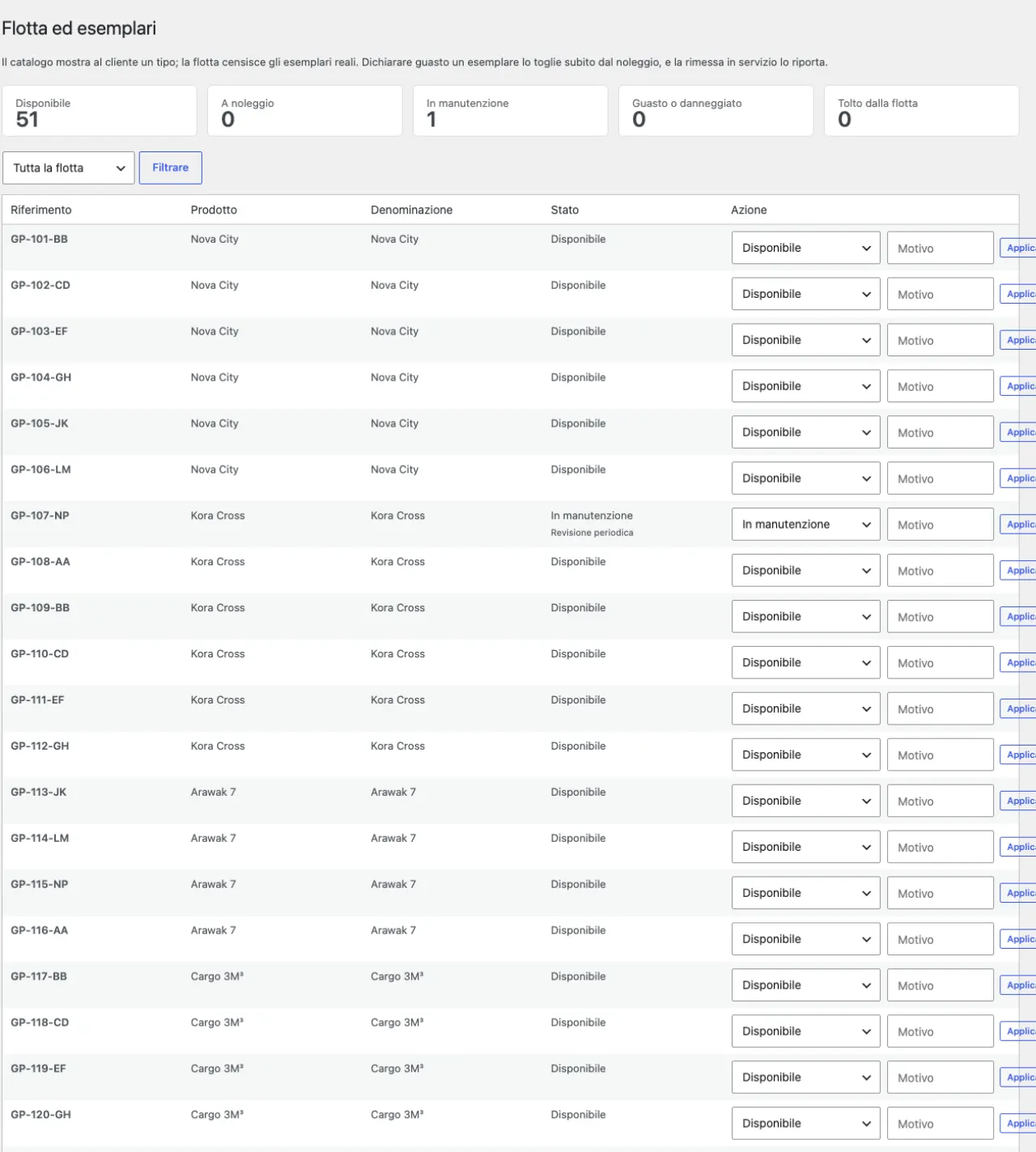
Due livelli, e la distinzione è il cuore del modulo:
| Livello | Che cos'è | Dove |
|---|---|---|
| Il bene | Ciò che il cliente sceglie e vede nel catalogo, con la sua tariffa e le sue caratteristiche. | Prodotti WooCommerce |
| L'esemplare | L'oggetto reale che consegna, con il suo riferimento. È quello che figura nel contratto. | Lyvira Rental → Flotta |
La quantità disponibile è calcolata dai Suoi esemplari — non la inserisce Lei. E un bene noleggiato non viene mai sottratto dal magazzino: è il periodo che viene riservato, non l'oggetto. Un esemplare dichiarato guasto esce dalle disponibilità senza che Lei debba toccare il magazzino.
Caratteristiche proprie di questo mestiere: volume utile, portata utile, dimensioni interne, sponda idraulica, tariffe giorno, settimana e mese, cauzione.
Le agenzie di ritiro e di riconsegna si impostano in Lyvira Rental → Pianificazione dei noleggi → Agenzie e luoghi di ritiro, una riga per agenzia; i chilometri inclusi e il prezzo del chilometro extra si fissano nel profilo.
10. Come prenota il cliente?
Cerca un periodo, vede ciò che è disponibile, configura, paga. All'ordine il modulo riserva il periodo su un esemplare, attribuisce un riferimento di prenotazione e rende emettibile il contratto.
Il profilo del cliente — azienda o privato — cambia ciò che viene richiesto: a un'azienda si chiede la ragione sociale, e il conducente designato può essere diverso dal firmatario. Contratto e fattura sono allora intestati all'azienda.
Il cliente crea un account ordinando (l'ordine come ospite è chiuso dal modulo): è in Il mio account → Ordini → La mia prenotazione che ritrova la sua prenotazione, la fattura, le note di credito, e che può chiedere una modifica o annullare.
11. Cancellazione, modifica, cauzione: quali regole?
Tutto si imposta in Lyvira Rental → Regole di noleggio, e il cliente legge la regola in vigore nel momento in cui paga e nel suo account.
- Cancellazione: gratuita fino a un certo numero di ore prima dell'inizio (48 h fornite); oltre quel limite, una trattenuta — una giornata di noleggio o una percentuale, a Sua scelta; una mancata presentazione non viene rimborsata. Il cliente annulla da sé dal suo account: il periodo si libera subito, il rimborso parte sul metodo di pagamento usato (Stripe rimborsa online), viene emessa una nota di credito e il cliente riceve un'e-mail che dice quanto gli spetta. Una prenotazione pagata sul posto non rimborsa nulla: lo dice anche l'e-mail.
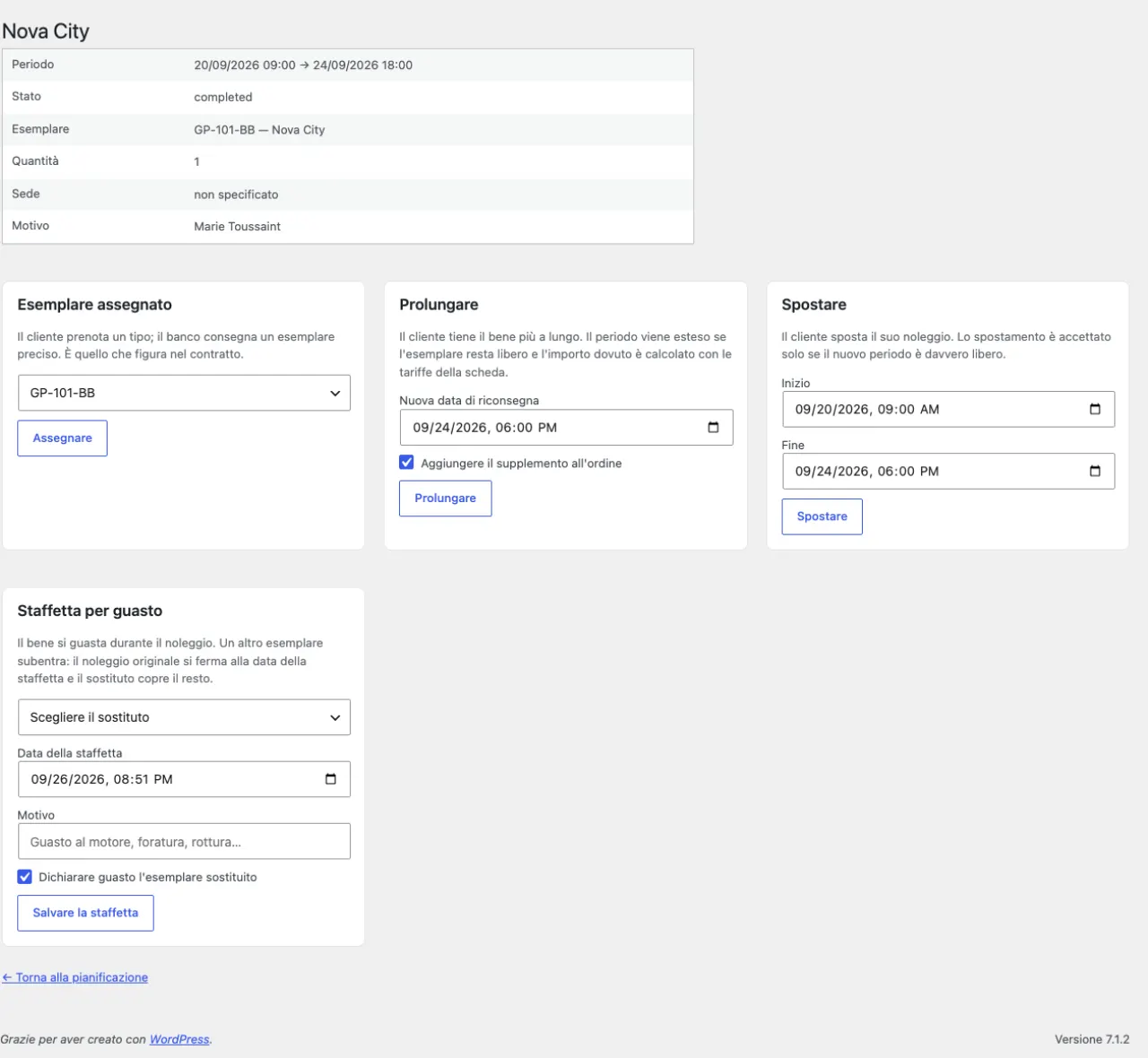
- Modifica: il cliente non cambia le date da solo. Invia una richiesta dal suo account; compare nello spazio agenzia (riquadro Richieste di modifica) e Lei sposta la prenotazione con la scheda Spostare. Senza costi fino al termine impostato, al nuovo prezzo oltre — ed è Lei a dirlo al cliente prima di spostare.
- Cauzione: l'importo viene dalla scheda del bene e non viene mai addebitato online. Carrello, ordine, contratto e fattura dicono « da pagare sul posto, mai addebitato online »: impronta o preautorizzazione al banco, liberata al ritorno.
- Tariffe regolabili: stagioni (coefficiente per periodo, a cavallo del capodanno se necessario), sconto a scaglioni di giorni, costi di sola andata, supplemento giovane conducente (auto). Le formule mensili (elettrodomestici) non applicano né stagioni né sconti a scaglioni: fatturano la prima mensilità.
- IVA: quella di WooCommerce. Con le imposte attive tutto si mostra al netto / IVA / lordo; con le imposte disattivate i documenti portano la dicitura « IVA non applicabile ». La demo imposta un'aliquota di esempio che Lei sostituisce con la Sua.
12. Come vengo pagato?
Sono previsti due metodi: la carta di pagamento, attraverso l'estensione Stripe per WooCommerce, e il pagamento sul posto, che registra la prenotazione e lascia il saldo al banco.
Che cosa succede quando una carta viene rifiutata merita di essere detto: l'ordine passa in stato di errore, il periodo viene liberato e il Suo magazzino resta intatto. Non si ritrova con un bene bloccato da un pagamento che non è andato a buon fine.
Un ordine « sul posto » è confermato ma non pagato: il modulo lo sa, la fattura mostra l'importo dovuto, e la cancellazione non rimborsa nulla. Un supplemento aggiunto dopo il pagamento — proroga, giorni di ritardo alla riconsegna — compare sulla fattura come un saldo da incassare al banco: nulla viene prelevato senza il cliente.
13. Da dove vengono contratto e fattura?
Entrambi si emettono dall'ordine e dallo spazio agenzia. Si stampano dal browser — non c'è nessuna libreria di generazione di PDF da installare, e quindi nulla di più da mantenere.
- Il contratto riporta le parti, il bene consegnato, la durata, la tariffazione, il deposito cauzionale e l'assicurazione, poi le Sue condizioni particolari e le Sue condizioni generali in allegato. Sta su una pagina, l'allegato sulla sua.
- La fattura porta un numero sequenziale attribuito al pagamento (o alla conferma di una prenotazione pagata sul posto) e mai riutilizzato. Dettaglia il periodo, l'esemplare, i servizi, ciò che è stato incassato e l'eventuale saldo. Le fatture emesse durante la demo si cancellano con essa: la Sua prima fattura vera è la n. 1.
- La nota di credito: ogni rimborso — e ogni cancellazione di un ordine fatturato — emette una nota di credito numerata a parte (AV-), che fa riferimento alla fattura, ripartisce netto e IVA e dice come viene regolata. È ciò che la legge francese si aspetta: una fattura emessa non si modifica, si corregge con una nota di credito.
- Il cliente ritrova la fattura e le note di credito in Il mio account, appena esistono; il contratto, invece, si firma al banco.
Il campo Mediatore dei consumi dell'identità si stampa sul contratto (sezione « Controversie ») e in fondo alla fattura: è un dato obbligatorio per vendere a privati in Francia. La demo vi mette un mediatore fittizio, da sostituire con il Suo.
Lyvira Rental → Identità contiene un editor di testo per le Sue condizioni particolari e le Sue condizioni generali, con un pulsante di anteprima. È preinstallato un modello di diciassette articoli: è adattabile, e deve essere riletto da Lei — è il Suo impegno, non il nostro.
14. Come lavorano i miei dipendenti?
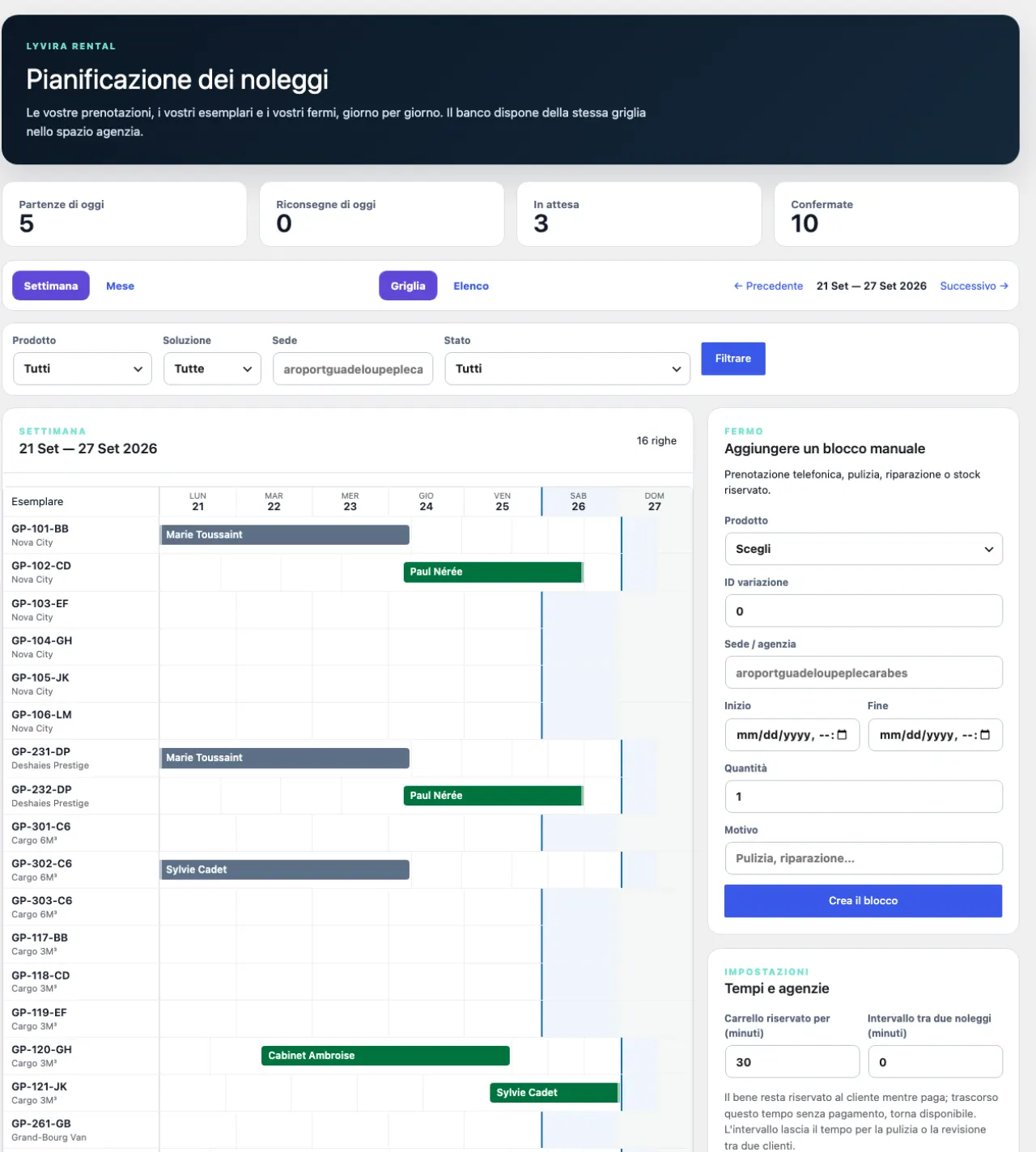
I Suoi dipendenti non devono entrare nell'amministrazione di WordPress. Il
modulo apre uno spazio agenzia all'indirizzo
/agence/: un'interfaccia da banco con le consegne e le riconsegne
del giorno, la pianificazione, le prenotazioni, la flotta e le schede
prodotto.
Crea i loro account da questo spazio, senza passare da WordPress. Un dipendente rimosso perde l'accesso; il suo storico resta. Il link figura anche nel Suo menu Lyvira Rental, per non doverlo ricordare a memoria.
Il giorno stabilito, la scheda Consegna e riconsegna di una prenotazione registra la consegna del bene — contachilometri, carburante, stato rilevato — poi la sua restituzione: lo stato dell'esemplare, un'eventuale osservazione e, se il cliente riconsegna in ritardo, i giorni aggiuntivi fatturati alle tariffe della scheda. La prenotazione passa allora in Completata, il periodo si libera e la fattura riprende il tutto. Una proroga chiesta prima del termine si gestisce nello stesso punto; Spostare sposta tutto il periodo (l'ordine, il contratto e la fattura seguono), Staffetta per guasto sostituisce l'esemplare durante il noleggio e La porta sulla prenotazione sostitutiva.
Nuova prenotazione serve al telefono e al banco: bene, periodo, agenzia di partenza, cliente, prezzo (o quello della scheda), e la casella « Già pagato al banco » quando il cliente ha pagato davanti a Lei; altrimenti la prenotazione è annotata come da pagare alla consegna del bene. Le prenotazioni dimostrative, create direttamente nella pianificazione senza ordine, non si consegnano né si riconsegnano: illustrano la pianificazione.
Nella pianificazione ogni colore ha la sua legenda: confermata, pagamento in corso, completata, fermo, staffetta.
Tutto ciò che un addetto fa da questo spazio resta collegato ai Suoi prodotti e ai Suoi ordini: non ci sono dati separati da riconciliare.
15. Come vendo in più lingue?
Il modulo e il tema sono tradotti in francese, inglese, spagnolo, tedesco, italiano e portoghese, percorso di prenotazione compreso. Cambi la lingua del sito in Impostazioni → Generali e tutto segue — moduli, diciture del carrello, campi del pagamento, contratto, fattura.
Anche il contenuto dimostrativo segue, fino a quando non lo ha modificato: beni, categorie, testi delle pagine, condizioni, note legali. Porti il sito in inglese, e la demo parla inglese.
Ciò che non segue, ed è normale: ciò che ha scritto Lei. Il nome dei Suoi prodotti, le Sue pagine, le Sue condizioni generali sono il Suo contenuto. Per tradurli serve un'estensione multilingue; il modulo non se ne occupa.
Se il Suo sito parla più lingue, ogni cliente è servito nella propria, e Lei nella Sua. La prenotazione conserva la lingua letta al momento dell'ordine: le e-mail di conferma partono in quella lingua, e il contratto, la fattura e la nota di credito sono emessi in quella lingua — chiunque li apra poi. Una fattura porta un numero: deve dire la stessa cosa a Lei, al Suo cliente e al Suo contabile.
Al contrario, ciò che è indirizzato a Lei resta nella lingua del Suo negozio: la richiesta di modifica che un cliente invia dal suo spazio, i messaggi dei Suoi moduli, le note d'ordine. Un cliente italiano non Le scrive in italiano senza volerlo.
Per una lingua che si scrive da destra a sinistra — arabo, ebraico, persiano —, l'impaginazione si rovescia da sola (intestazione, banner, schede, moduli, contratto e fattura). I testi del tema e del modulo non sono tradotti in queste lingue: si mostrano in inglese o in francese, e un'estensione multilingue li traduce come il resto.
16. Come funzionano gli aggiornamenti?
Come quelli di qualsiasi estensione: WordPress L'avvisa, Lei fa clic. Il tema e il modulo vanno a cercare le versioni sul nostro negozio, e la Sua licenza autorizza il download.
Senza una licenza valida vede che una versione esiste, ma non la scarica. Preferiamo informarLa piuttosto che lasciarLa al buio.
Se personalizza con un tema child, nulla cambia per i Suoi aggiornamenti. Un tema child è il modo consueto di modificare un tema senza che l'aggiornamento successivo cancelli il Suo lavoro. È il tema acquistato — il parent — che riceve le versioni e che la Sua licenza copre: il Suo child non ha bisogno di licenza, e non ne costa una seconda. Vedrà quindi gli aggiornamenti del tema acquistato come se non l'avesse personalizzato, e il Suo child non verrà mai sovrascritto.
17. Ciò che questo tema non fa
Meglio leggerlo qui che dopo l'acquisto:
- Nessun pagamento ricorrente: un ordine registra un pagamento, non un abbonamento. Serve un'estensione dedicata per addebitare ogni mese.
- Nessuna sincronizzazione con un software di gestione di terzi per ora: il modulo è la fonte, non uno specchio.
- Nessuno stato dei luoghi fotografico ancora: il campo della cauzione esiste e si stampa sul contratto, ma la scheda di stato consegna-riconsegna con foto, chilometraggio e firma è prevista per una versione successiva.
- Nessuna traduzione del Suo contenuto: l'interfaccia è tradotta, i Suoi testi restano i Suoi.
- Nessuna ottimizzazione della velocità al posto Suo: il modulo carica poco (un foglio di stile, immagini dimensionate), ma il peso di una pagina viene soprattutto da Elementor e da WooCommerce. Su mobile, un'estensione di cache che unisce i fogli di stile e, in Elementor, l'opzione « Icone dei font in linea » fanno la differenza — è la pratica corrente, non un'eccezione di questo tema.
18. Risoluzione dei problemi
| Che cosa constata | Che cosa guardare |
|---|---|
| Il catalogo è vuoto mentre ho dei prodotti | Ogni bene ha almeno un esemplare dichiarato nella Flotta? La quantità viene da lì. |
| « Nessuna disponibilità » per un periodo libero | Un esemplare è guasto o già assegnato? La pianificazione lo mostra riga per riga. |
| Impossibile emettere un contratto | L'identità dell'azienda è completa? La schermata nomina ciò che manca. |
| I visitatori non vedono il negozio | La modalità « prossimamente » di WooCommerce è attiva per impostazione predefinita. La schermata di messa in funzione propone di rimuoverla. |
| La mia licenza è rifiutata | Il messaggio dice quale caso si applica: chiave sconosciuta, altro dominio, o scaduta. Una copia di lavoro è ammessa; un altro sito in produzione, no. |
| Un testo resta in francese in un'altra lingua | Se si tratta di un testo che ha scritto Lei — prodotto, pagina, condizioni — è il Suo contenuto: richiede un'estensione multilingue. Un testo dimostrativo che ha ritoccato conta come Suo. |
| Una foto mostra « immagine di esempio » | È un'immagine dimostrativa in attesa della Sua: Prodotti → il bene → Immagine del prodotto. |
| La home page non ha più l'immagine di sfondo | Il banner è un modello Elementor fornito: Lyvira Rental → messa in funzione → Posare i modelli forniti lo rimette. Senza Elementor, il tema mostra il suo banner nativo. |
| Il catalogo mostra i beni di un altro mestiere | Sul sito era stata installata la demo di un altro tema Lyvira: Demo → Installare la demo la rimuove e crea la Sua. |
| Voglio ripartire da zero | Demo → Eliminare i contenuti dimostrativi rimuove tutto il contenuto dimostrativo; i Suoi beni e i Suoi testi restano. |
| Le schermate Lyvira dicono « WooCommerce è disattivato » | WooCommerce è stato disattivato: lo riattivi in Plugin. Nulla è perduto; il sito pubblico resta online nel frattempo, senza carrello. |
| Ho cambiato tema e il percorso di prenotazione è scomparso | Il mestiere è dichiarato dal tema Lyvira. Lo riattivi (Aspetto → Temi): pagine, flotta, pianificazione e prenotazioni tornano. Solo un amministratore vede il messaggio lasciato al posto dei blocchi. |
| Un cliente dice che la pagina mostra un bene che non è più disponibile | Un'estensione di cache conserva una pagina vecchia? Il modulo contrassegna le sue pagine di disponibilità come « da non mettere in cache »; svuoti la cache e verifichi che l'estensione rispetti questa indicazione (le estensioni più diffuse lo fanno). |
| La fattura mostra un saldo mentre il cliente ha pagato online | È un supplemento aggiunto dopo il pagamento — proroga o ritardo alla riconsegna: si regola al banco, la fattura lo dice. |