Lyvira Rental Studio — Manual
Lyvira Fleet
Manual del tema — alquiler de furgonetas. Versión del producto: 3.8.21.
- ¿Qué estoy instalando?
- Instalación paso a paso
- ¿Cómo funciona mi licencia?
- ¿Qué hago el primer día?
- La demostración: instalarla, conservarla, retirarla
- ¿Dónde introduzco los datos de mi empresa?
- ¿Cómo cambio la apariencia?
- ¿Cómo modifico mis páginas?
- ¿Cómo declaro mi flota?
- ¿Cómo reserva el cliente?
- Cancelación, modificación, fianza: ¿qué reglas se aplican?
- ¿Cómo me pagan?
- ¿De dónde salen el contrato y la factura?
- ¿Cómo trabajan mis empleados?
- ¿Cómo vendo en varios idiomas?
- ¿Cómo funcionan las actualizaciones?
- Lo que este tema no hace
- Resolución de problemas
1. ¿Qué estoy instalando?
Dos piezas, y van juntas:
| Pieza | Función | Obligatoria |
|---|---|---|
| Tema Lyvira Fleet | La apariencia y las páginas de su sitio. | sí |
| Módulo Lyvira Rental | El motor: disponibilidades, flota, reservas, contratos, facturas, espacio de agencia. | sí |
| WooCommerce | La cesta, el pedido y el pago. | sí, gratuito |
| Elementor y Elementor Header & Footer Builder | Rehacer la cabecera, el pie de página y las páginas con el ratón. Sin ellos, el tema se muestra tal y como se entrega. | no, gratuitos |
| WooCommerce Stripe | El pago con tarjeta en línea. Sin él, el pago en el local sigue disponible. | no, gratuito |
| Asistente Lyvira Solution Installer | Una sola pantalla que instala, activa y comprueba todo lo anterior, y le dice qué falta. | no, se entrega con el tema |
El tema por sí solo muestra un sitio, pero no se puede reservar nada: el módulo es el que lleva el oficio. La lista anterior es la misma que muestra el asistente de instalación, en su columna «obligatorio / opcional»: lo obligatorio bloquea la instalación mientras falte, lo opcional no bloquea nada.
Lo que necesita antes de empezar: un WordPress 6.9 o más reciente, PHP 8.1 o más reciente y una cuenta de administrador. Un alojamiento WordPress corriente es suficiente; no hace falta ninguna línea de comandos.
2. Instalación paso a paso
Cuente un cuarto de hora. Cada paso es una pantalla de WordPress; si nunca ha instalado un plugin, siga los clics en orden.
- WooCommerce. Plugins → Añadir nuevo, busque «WooCommerce», Instalar y después Activar. Su asistente de puesta en marcha se puede omitir: el módulo configura lo esencial.
- El módulo Lyvira Rental. Plugins → Añadir nuevo →
Subir plugin, elija el archivo
lyvira-rental.ziprecibido con su pedido, Instalar, Activar. - El tema Lyvira Fleet. Apariencia → Temas → Añadir nuevo →
Subir tema, elija
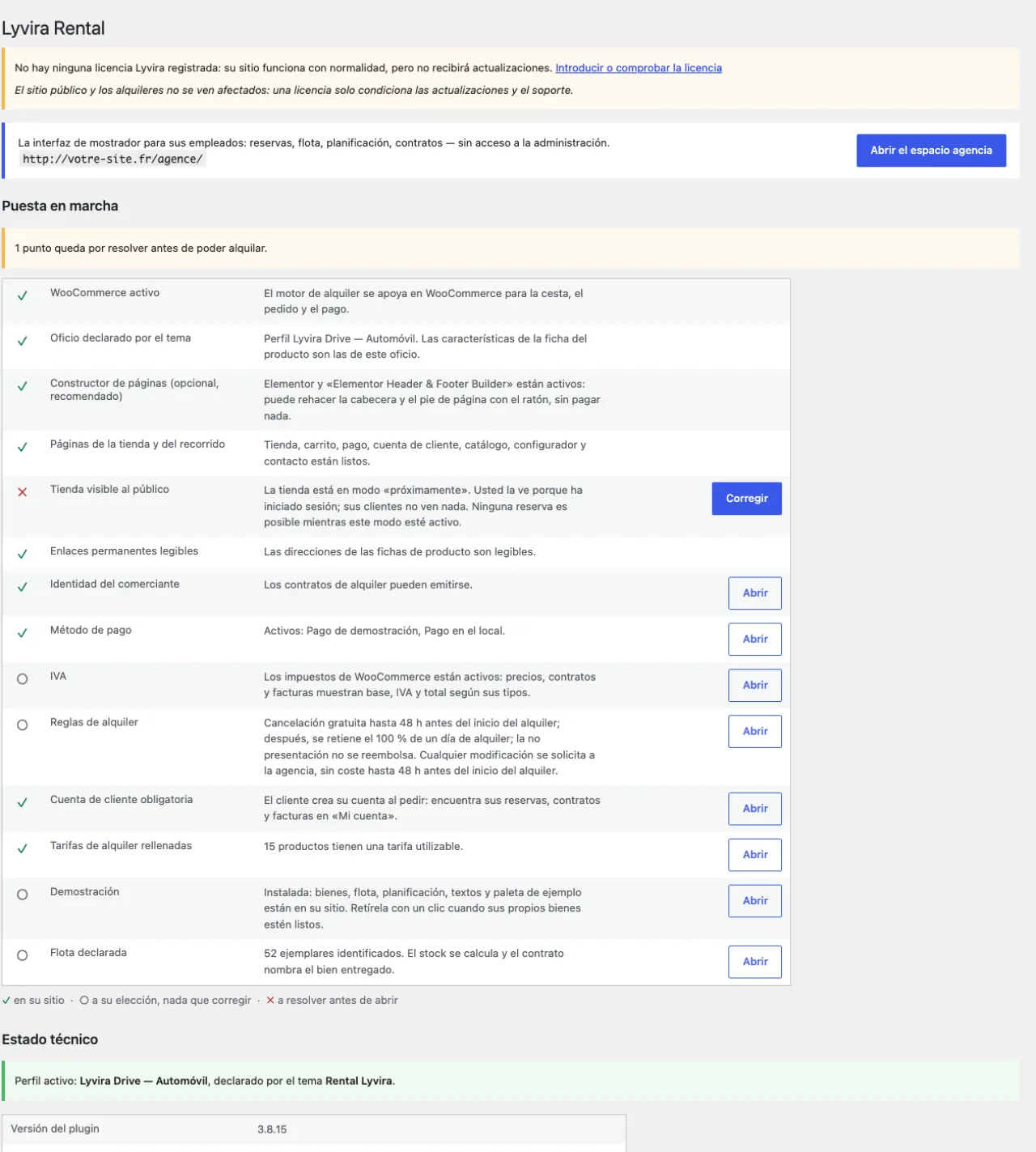
lyvira-fleet.zip, Instalar, Activar. Al activarse, el tema crea sus páginas —catálogo, reserva, contacto, preguntas frecuentes, condiciones, aviso legal, cesta, pago, cuenta— en el idioma de su sitio, y compone el menú. - La pantalla de puesta en marcha. Abra Lyvira Rental en el menú de la izquierda. La lista nombra lo que todavía falta y propone, botón a botón, resolverlo: páginas de WooCommerce, tienda pública, método de pago, plantillas de Elementor si ha instalado Elementor.
- Su licencia. Introduzca la clave recibida (véase la sección siguiente). Sin ella todo funciona, pero no recibe las actualizaciones.
- Una primera mirada. Abra su sitio: la página de inicio entregada se muestra con sus textos y su banner. El catálogo está vacío mientras no haya declarado ningún bien, o instalado la demostración (sección 5) para ver de inmediato el recorrido completo.
- Un maquetador de páginas, si quiere uno. Plugins → Añadir nuevo, busque «Elementor», Instalar, Activar. La versión gratuita basta: todas sus páginas están hechas para abrirse en ella. También puede quedarse con el editor de bloques de WordPress, ya presente.
Un sitio, un oficio. Cada tema Lyvira lleva un oficio. En un mismo sitio solo hay un tema Lyvira activo a la vez, y la demostración de otro oficio se retira cuando usted instala la suya. Para alquilar coches y maquinaria, haga dos sitios, o una red WordPress con un sitio por oficio.
Si confía la instalación a un proveedor, este manual le basta; no necesita ni acceso al servidor ni ninguna herramienta concreta.
3. ¿Cómo funciona mi licencia?
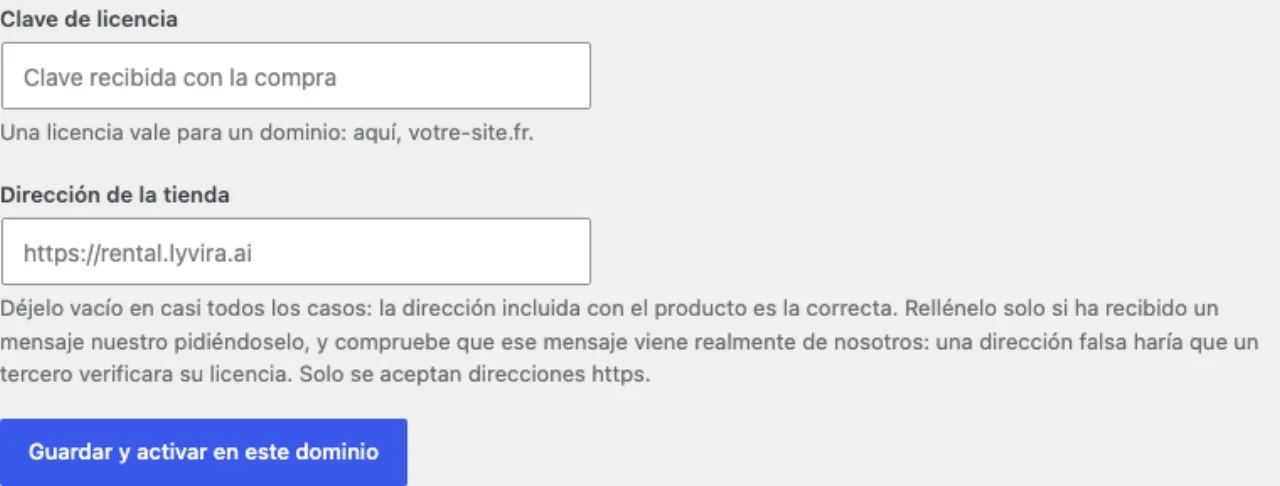
Su clave llega con el pedido. La introduce en Lyvira Rental → pantalla de
inicio → Licencia y después hace clic en «Guardar y activar en este
dominio». El texto completo de la licencia es el archivo LICENCE.txt
entregado en el tema y en el módulo: una licencia por dominio, actualizaciones y
soporte durante doce meses, sin reventa ni redistribución. Las partes de código
que derivan de WordPress siguen bajo licencia GPL, como exige la ley; el resto
—estilos, imágenes, textos, traducciones, este manual— es propiedad del
editor.
Una licencia vale para un dominio. Y conviene saber qué significa «un dominio» en dos casos particulares:
- Su copia de trabajo se acepta, sin licencia
adicional:
preprod.misitio.es,staging.misitio.es,pruebas.misitio.es,misitio.localy algunas otras formas reconocidas cuentan como el mismo sitio quemisitio.es. - En un WordPress multisitio en subdirectorios, una sola
licencia cubre toda la red, y es una consecuencia, no un favor:
misitio.es/agencia-aymisitio.es/agencia-bcomparten el mismo dominio, por lo tanto la misma licencia. En subdominios (a.misitio.es,b.misitio.es) se trata de dominios distintos, por lo tanto una licencia para cada uno.
Lo que cambia una licencia caducada o ausente: nada en su sitio. Sus páginas siguen en línea, sus clientes siguen reservando, sus contratos se siguen emitiendo. Pierde las actualizaciones automáticas y el soporte, y un mensaje se lo recuerda en su administración. Un tema que se apagara por una renovación olvidada apagaría su actividad: no es nuestra manera de trabajar.
Y si le devuelven el dinero: su clave queda desactivada, como cabe esperar; ya no da acceso a las actualizaciones ni a las descargas, y no puede volver a activarse en otro dominio. También aquí, su sitio no se detiene: funciona con la versión que ya tiene. Si su clave se rechaza sin que usted haya pedido ninguna devolución, escriba al soporte: es un error, y se corrige.
4. ¿Qué hago el primer día?
La pantalla Lyvira Rental abre con una lista de puesta en marcha que nombra lo que falta. En el orden en que importa:
- Introducir la identidad de su empresa: sin ella no se puede emitir ningún contrato;
- declarar al menos un bien para alquilar y sus ejemplares;
- comprobar que WooCommerce tiene sus páginas: cesta, pago, cuenta;
- elegir cómo le pagan;
- hacer que la tienda sea pública: WooCommerce la instala en modo «próximamente», que oculta su catálogo a todos los visitantes sin decirlo.
Copias de seguridad. Como en cualquier sitio WordPress: un plugin de copias de seguridad gratuito (WPvivid, UpdraftPlus…) configurado para copiar automáticamente la base de datos y los archivos, y enviarlos fuera del servidor (Drive, Dropbox, FTP). Sus reservas, su flota, su planificación y sus facturas están en la base de datos de WordPress: una copia del sitio las contiene todas, no hay nada más que guardar. Para restaurar, el mismo plugin recarga la copia; el módulo vuelve a encontrar sus tablas y sigue funcionando sin nada que reconfigurar.
5. La demostración: instalarla, conservarla, retirarla
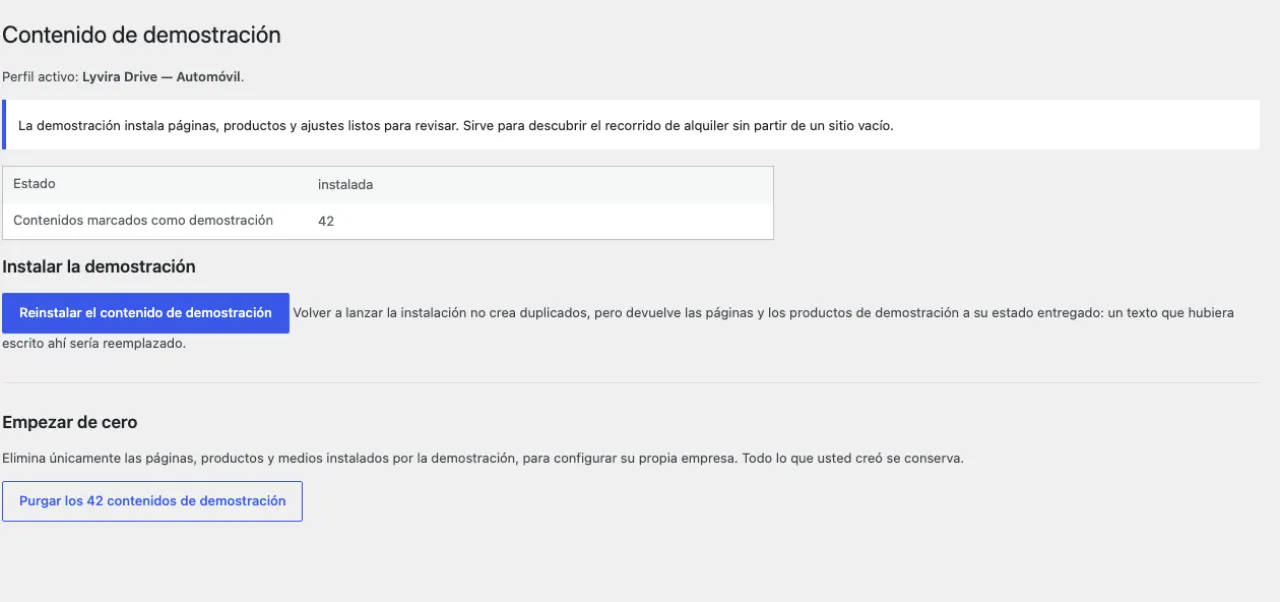
Lyvira Rental → Demostración → Instalar la demostración monta en un clic un sitio completo de alquiler de furgonetas: bienes con sus fotos, sus características y sus tarifas, una flota de ejemplares, una planificación con contenido, los textos de las páginas —presentación del catálogo, preguntas frecuentes, condiciones de alquiler, aviso legal— y la paleta de colores del oficio. Todo está en el idioma de su sitio. Es la manera más rápida de ver el recorrido de principio a fin, de la reserva a la devolución, antes de llenarlo con sus propios bienes.
Todo lo que monta la demostración está marcado como tal: lo
reconoce por la mención «demostración» en la administración, y los datos de
contacto que figuran en ella son ficticios (dirección de correo en
.example, teléfono en 01 99, número de identificación fiscal de
ejemplo). Nada en ella remite al editor.
Conservarla y modificarla
Puede partir de la demostración y retocarla: sustituir las fotos, renombrar los bienes, reescribir los textos. En cuanto modifica un bien o una página, pasa a ser suyo: un cambio de idioma del sitio o una reinstalación de la demostración ya no lo tocan. Los elementos que usted no ha tocado, en cambio, siguen el idioma del sitio.
«Reinstalar el contenido de demostración» devuelve las páginas de demostración a su estado de entrega. Un texto que usted hubiera escrito en una de esas páginas se sustituiría; WordPress guarda la versión anterior en las Revisiones de la página, pero mejor no contar con ello: una vez colocados sus textos, no vuelva a usar ese botón.
Retirarla
Lyvira Rental → Demostración → Purgar retira todo lo que colocó la demostración —bienes, ejemplares, planificación, textos de ejemplo— y deja intacto todo lo que usted ha creado o modificado. Sus páginas del recorrido permanecen, vacías de su texto de ejemplo, listas para el suyo.
6. ¿Dónde introduzco los datos de mi empresa?
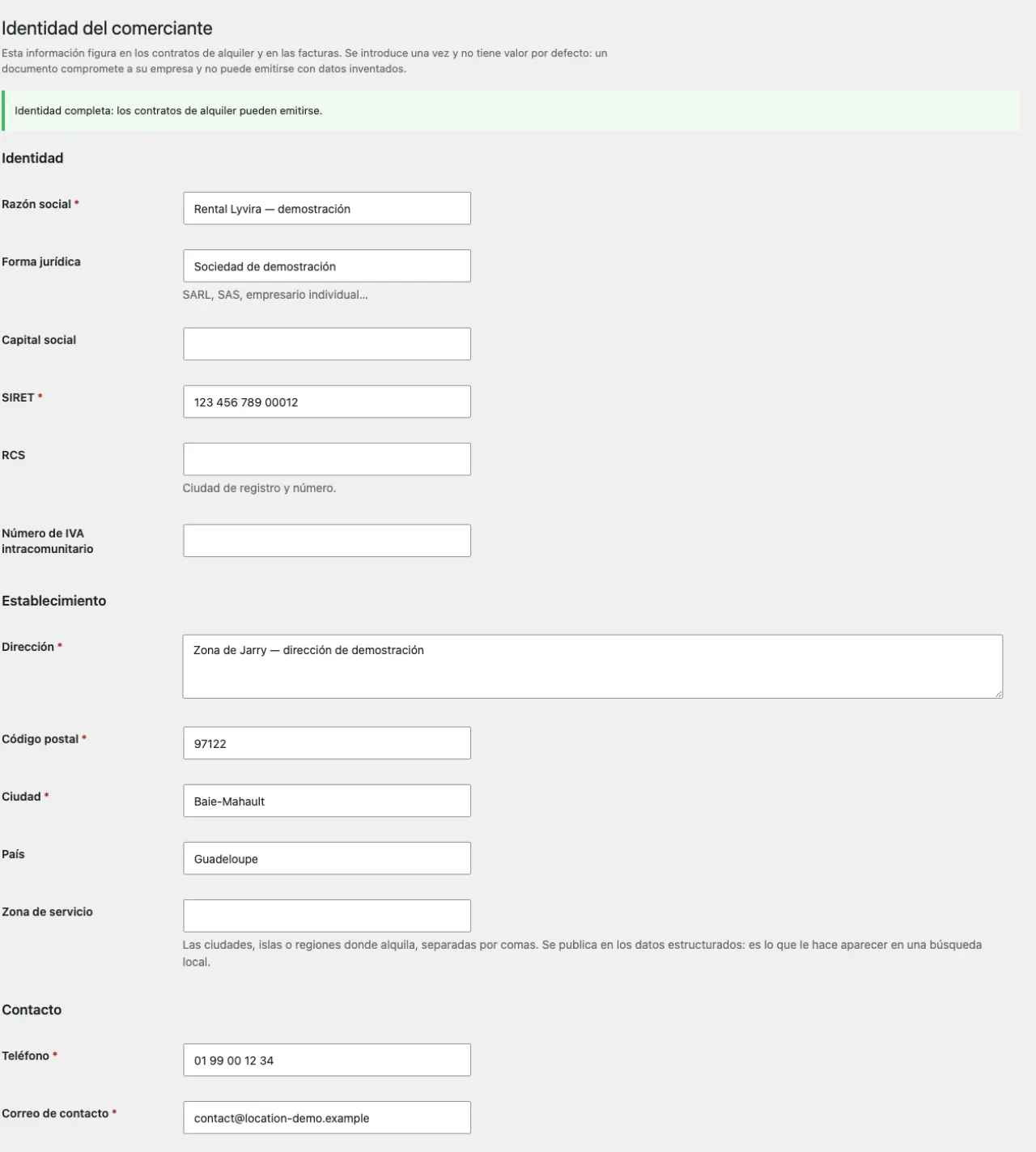
Lyvira Rental → Identidad. Estos datos no sirven para decorar: se imprimen en sus contratos y en sus facturas, y alimentan los datos estructurados que leen los motores de búsqueda.
Nada viene rellenado de antemano, y es deliberado. Un contrato emitido con una razón social inventada no tiene ningún valor, y vale más una pantalla que le diga qué falta que un documento falso. Las menciones obligatorias están señaladas; el campo Zona de servicio merece una palabra: enumera las ciudades o regiones donde usted alquila realmente, y es el que le hace aparecer en una búsqueda local.
7. ¿Cómo cambio la apariencia?
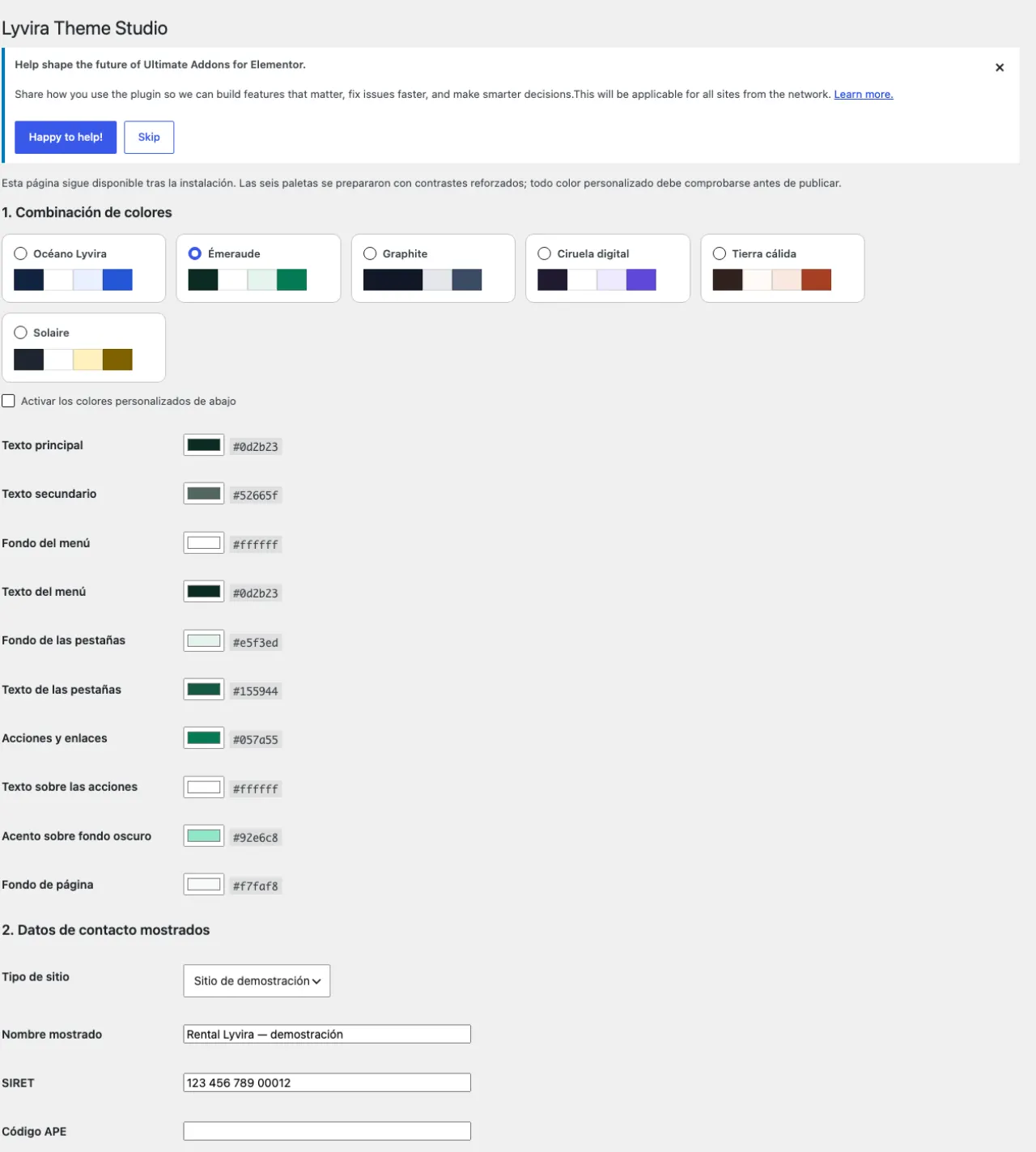
Apariencia → Lyvira Theme Studio reúne lo que se configura sin tocar el código: la paleta de colores, sus datos de contacto, sus horarios y los textos y botones del banner de inicio —antetítulo, título, subtítulo, llamadas a la acción—. Un campo que se deja vacío conserva el texto entregado con el tema.
Los colores
Se entregan seis paletas; la demostración coloca una, la del oficio. Elija otra con un clic —la vista previa se hace en su sitio antes de guardar— o marque Activar los colores personalizados de abajo para ajustar cada tono: texto, fondo, menú, botones, color de acento. Sus colores valen para todo el sitio, catálogo y recorrido de reserva incluidos. El logotipo se configura en Apariencia → Personalizar → Identidad del sitio.
Menús y pie de página
Apariencia → Menús para la navegación principal y las dos primeras columnas del pie de página; Apariencia → Widgets para la tercera, la de los datos de contacto. Mientras no los toque, el tema muestra lo que ha entregado.
Los correos que reciben sus clientes
Confirmación de reserva, contrato, factura: sus clientes reciben estos mensajes en su nombre. El tema pone en ellos su logotipo y su color sin pedirle nada: el logotipo de Personalizar → Identidad del sitio si está puesto, y si no el entregado con el tema, y el color de su paleta para los enlaces y los botones.
El día en que usted ponga su logotipo, sus correos lo seguirán. Y si elige usted mismo una imagen o un color en WooCommerce → Ajustes → Correos electrónicos, el tema ya no los toca: su elección va siempre por delante de la del tema.
Esa misma página configura el resto: ancho del logotipo, alineación de la cabecera, tipografía y el texto del pie de página. Este muestra por defecto el nombre de su sitio y su dirección; es el lugar donde escribir lo que quiere que su cliente lea al final de su confirmación: un número de teléfono, una dirección de correo, los horarios de su agencia. Una vista previa en directo muestra el resultado antes de guardar.
Ir más lejos, gratis
Con Elementor y el plugin Elementor Header & Footer Builder, los dos gratuitos, rediseña la cabecera y el pie de página con el ratón; el tema se aparta y deja el sitio a su plantilla. Sin estos plugins no falta nada: el tema nunca exige una versión de pago.
8. ¿Cómo modifico mis páginas?
Todas sus páginas se abren en el editor de WordPress, en el editor de bloques o en Elementor, incluida la página de inicio. Mientras la deje vacía, muestra la maquetación entregada; en cuanto escriba algo, se muestra su versión.
Y puede rehacer una página por completo. En cuanto maquete una página con un maquetador y la guarde, es su versión la que se muestra: la maquetación incluida se aparta. Vuelve si borra su composición —nada se pierde, y nunca tiene que editar un archivo del tema—. Mientras no haya maquetado nada, la página incluida permanece, y lo que escriba en el editor se añade debajo.
Para la maquetación le recomendamos la extensión Elementor en su versión gratuita: Plugins → Añadir nuevo, busque «Elementor», Instalar, Activar. No es indispensable —el editor de bloques de WordPress basta—, pero cada una de sus páginas está hecha para abrirse en ella: la portada, el contacto, hasta la página de Pago. Una sola excepción, y no viene del tema: la página Tienda no es una página sino la lista de sus bienes; el Elementor gratuito no maqueta una lista y su versión de pago es necesaria para eso. Su apariencia se ajusta en Apariencia → Personalizar.
Sus páginas entregadas: Nuestras furgonetas, Configure su alquiler, Soluciones para profesionales, Contacto. Los textos que la demostración coloca en ellas —presentación del catálogo, preguntas y respuestas— son bloques ordinarios del editor: haga clic en un párrafo para reescribirlo, en una pregunta plegable para cambiar su respuesta, añada o elimine una sección como en cualquier entrada. Las fotos de los bienes se cambian en la ficha de producto, Imagen del producto; una imagen entregada con la mención «imagen de ejemplo» está esperando la suya.
Una cosa no es modificable, y es deliberado: el recorrido de búsqueda y de reserva. Usted lo coloca donde quiera en una página, en forma de shortcode, pero no modifica su funcionamiento. Es lo que garantiza que un retoque de maquetación no rompa sus reservas. Su idioma, en cambio, sigue el de su sitio.
| Shortcode | Lo que muestra |
|---|---|
[lf_search] | el formulario: misión, volumen, fechas, kilometraje previsto, agencia |
[lf_catalog] | el catálogo de furgonetas, filtrado por la búsqueda |
[lf_configurator] | la configuración de un alquiler: duración, equipamiento, perfil, añadir a la cesta |
9. ¿Cómo declaro mi flota?
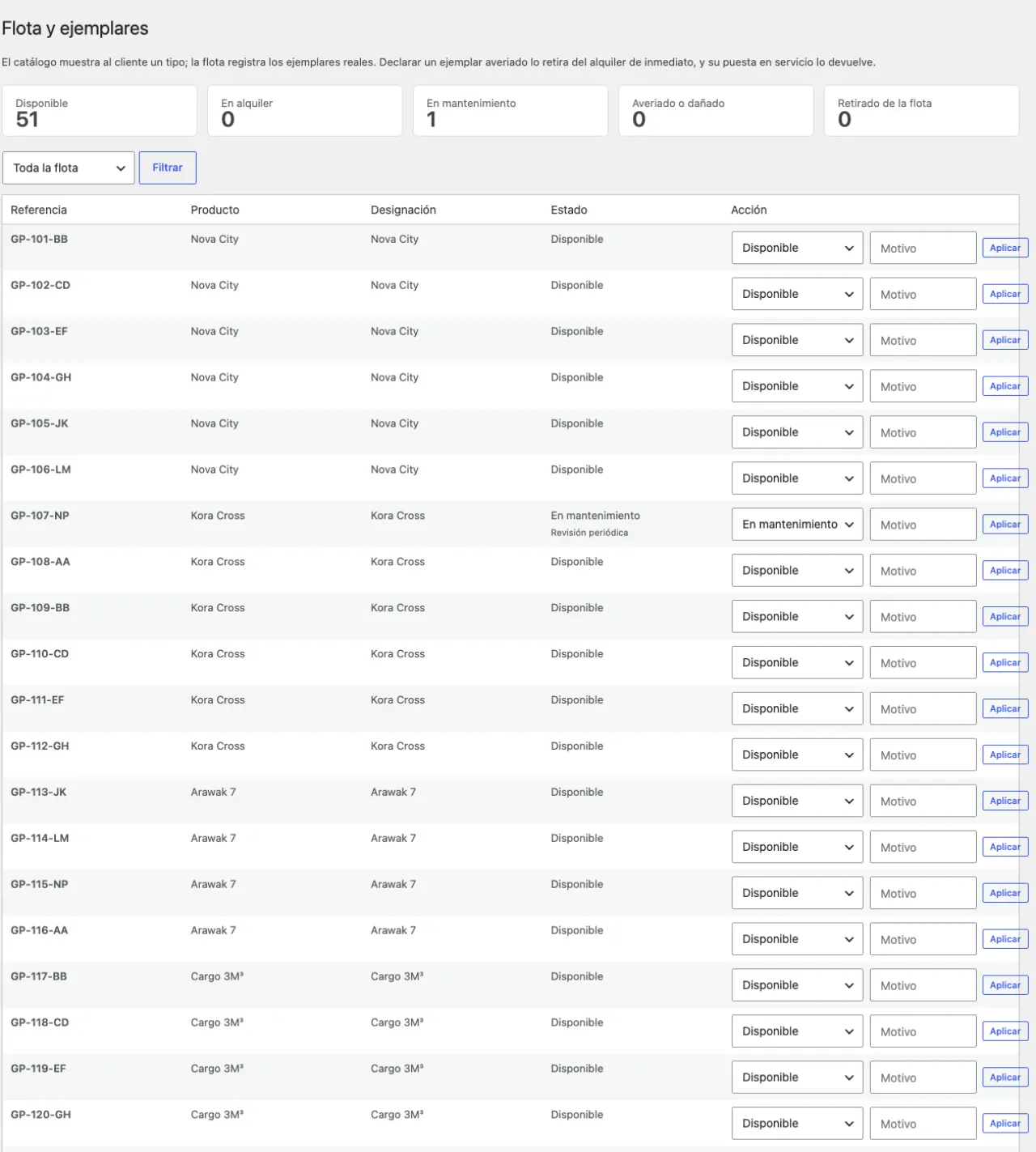
Dos niveles, y la distinción es el corazón del módulo:
| Nivel | Lo que es | Dónde |
|---|---|---|
| El bien | Lo que el cliente elige y ve en el catálogo, con su tarifa y sus características. | Productos de WooCommerce |
| El ejemplar | El objeto real que usted entrega, con su referencia. Es el que se nombra en el contrato. | Lyvira Rental → Flota |
La cantidad disponible se calcula a partir de sus ejemplares: usted no la introduce. Y un bien alquilado nunca se descuenta de su stock: lo que se retiene es el periodo, no el objeto. Un ejemplar declarado averiado sale de las disponibilidades sin que usted tenga que tocar el stock.
Características propias de este oficio: volumen útil, carga útil, dimensiones interiores, plataforma elevadora, tarifas por día, semana y mes, fianza.
Las agencias de salida y de retorno se configuran en Lyvira Rental → Planificación de alquileres → Lugares, una línea por agencia; el kilometraje incluido y el precio del kilómetro adicional se fijan en el perfil.
10. ¿Cómo reserva el cliente?
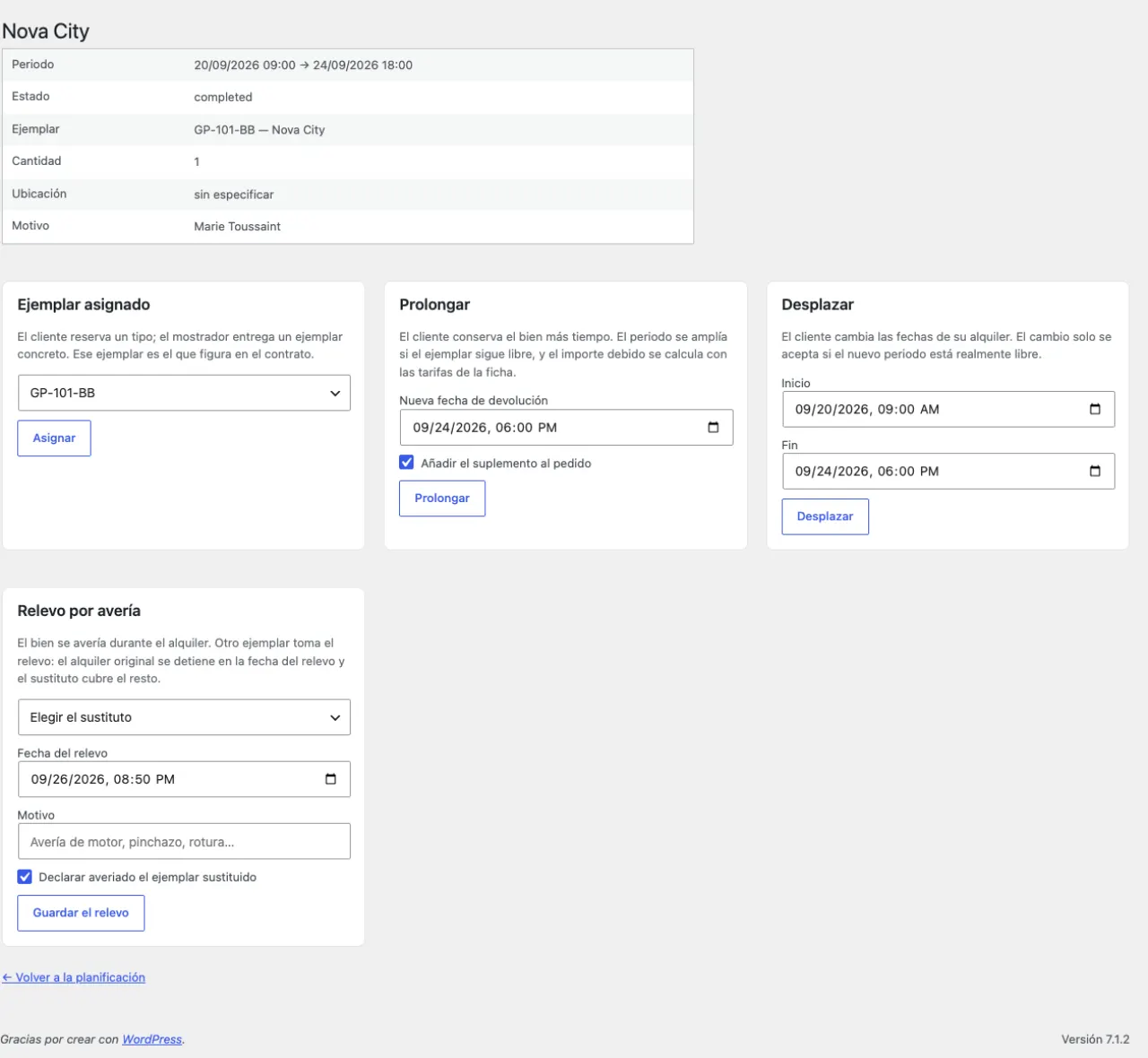
Busca un periodo, ve lo que está disponible, configura y paga. Al hacer el pedido, el módulo retiene el periodo en un ejemplar, asigna una referencia de reserva y deja el contrato listo para emitir.
El perfil del cliente —empresa o particular— cambia lo que se le pide: a una empresa se le exige una razón social, y el conductor designado puede no ser el firmante. El contrato y la factura se emiten entonces a nombre de la empresa.
El cliente crea una cuenta al hacer el pedido (el módulo cierra el pedido como invitado): es en Mi cuenta → Pedidos → Mi reserva donde encuentra su reserva, su factura y sus abonos, y donde puede pedir una modificación o cancelar.
11. Cancelación, modificación, fianza: ¿qué reglas se aplican?
Todo se configura en Lyvira Rental → Reglas de alquiler, y el cliente lee la regla en vigor en el momento de pagar y en su cuenta.
- Cancelación: gratuita hasta un número de horas antes del inicio (48 h en la entrega); por debajo, una retención —una jornada de alquiler o un porcentaje, usted elige—; una no presentación no se devuelve. El cliente cancela él mismo desde su cuenta: el periodo se libera de inmediato, la devolución sale por el método de pago utilizado (Stripe devuelve en línea), se emite un abono y el cliente recibe un correo que dice lo que le corresponde. Una reserva pagada en el local no devuelve nada: el correo también lo dice.
- Modificación: el cliente no cambia sus fechas por su cuenta. Envía una solicitud desde su cuenta; aparece en el espacio de agencia (bloque Solicitudes de modificación) y usted desplaza la reserva con la tarjeta Desplazar. Sin cargo hasta el plazo configurado, al nuevo precio más allá: es usted quien se lo dice al cliente antes de desplazarla.
- Fianza: el importe viene de la ficha del bien y nunca se cobra en línea. La cesta, el pedido, el contrato y la factura dicen «a pagar en el local, nunca cobrada en línea»: preautorización o retención en el mostrador, liberada a la devolución.
- Tarifas configurables: temporadas (coeficiente por periodo, que puede cruzar el año nuevo si hace falta), descuento por tramos de días, suplemento de solo ida, suplemento de conductor joven (automóvil). Las modalidades mensuales (electrodomésticos) no admiten temporadas ni descuentos por tramos: facturan la primera cuota mensual.
- IVA: el de WooCommerce. Con los impuestos activos, todo se muestra en base imponible / IVA / total; con los impuestos inactivos, los documentos llevan la mención «IVA no aplicable». La demostración coloca un tipo de ejemplo que usted sustituye por el suyo.
12. ¿Cómo me pagan?
Están previstos dos métodos: la tarjeta bancaria, mediante la extensión Stripe para WooCommerce, y el pago en el local, que registra la reserva y deja el cobro en el mostrador.
Lo que ocurre cuando se rechaza una tarjeta merece decirse: el pedido pasa a fallido, el periodo se libera y su stock queda intacto. No se encuentra con un bien bloqueado por un pago que no se ha completado.
Un pedido «en el local» está confirmado pero no pagado: el módulo lo sabe, la factura muestra el importe debido, y la cancelación no devuelve nada. Un suplemento añadido después del pago —prórroga, días de retraso en la devolución— aparece en la factura como un saldo a cobrar en el mostrador: nada se cobra sin el cliente.
13. ¿De dónde salen el contrato y la factura?
Los dos se emiten desde el pedido, y desde el espacio de agencia. Se imprimen desde el navegador: no hay ninguna biblioteca de generación de PDF que instalar, y por lo tanto nada más que mantener.
- El contrato recoge las partes, el bien entregado, la duración, la tarificación, la fianza y el seguro, y después sus condiciones particulares y sus condiciones generales en anexo. Ocupa una página, y el anexo la suya.
- La factura lleva un número secuencial asignado en el pago (o al confirmar una reserva pagada en el local) y nunca reutilizado. Detalla el periodo, el ejemplar, los servicios, lo que se ha cobrado y el saldo si lo hay. Las facturas emitidas durante la demostración se borran con ella: su primera factura real es la n.º 1.
- El abono: cada devolución —y cada cancelación de un pedido facturado— emite un abono numerado aparte (AV-), que referencia la factura, desglosa base imponible e IVA y dice cómo se liquida. Es lo que espera la ley francesa: una factura emitida no se modifica, se corrige mediante un abono.
- El cliente encuentra su factura y sus abonos en Mi cuenta en cuanto existen; el contrato, en cambio, se firma en el mostrador.
El campo Mediador de consumo de la identidad se imprime en el contrato (sección «Litigios») y en el pie de la factura: es una mención obligatoria para vender a particulares en Francia. La demostración pone en él un mediador ficticio que usted debe sustituir por el suyo.
Lyvira Rental → Identidad contiene un editor de texto para sus condiciones particulares y sus condiciones generales, con un botón de vista previa. Se preinstala un modelo de diecisiete artículos: es adaptable, y debe ser revisado por usted, porque es su compromiso y no el nuestro.
14. ¿Cómo trabajan mis empleados?
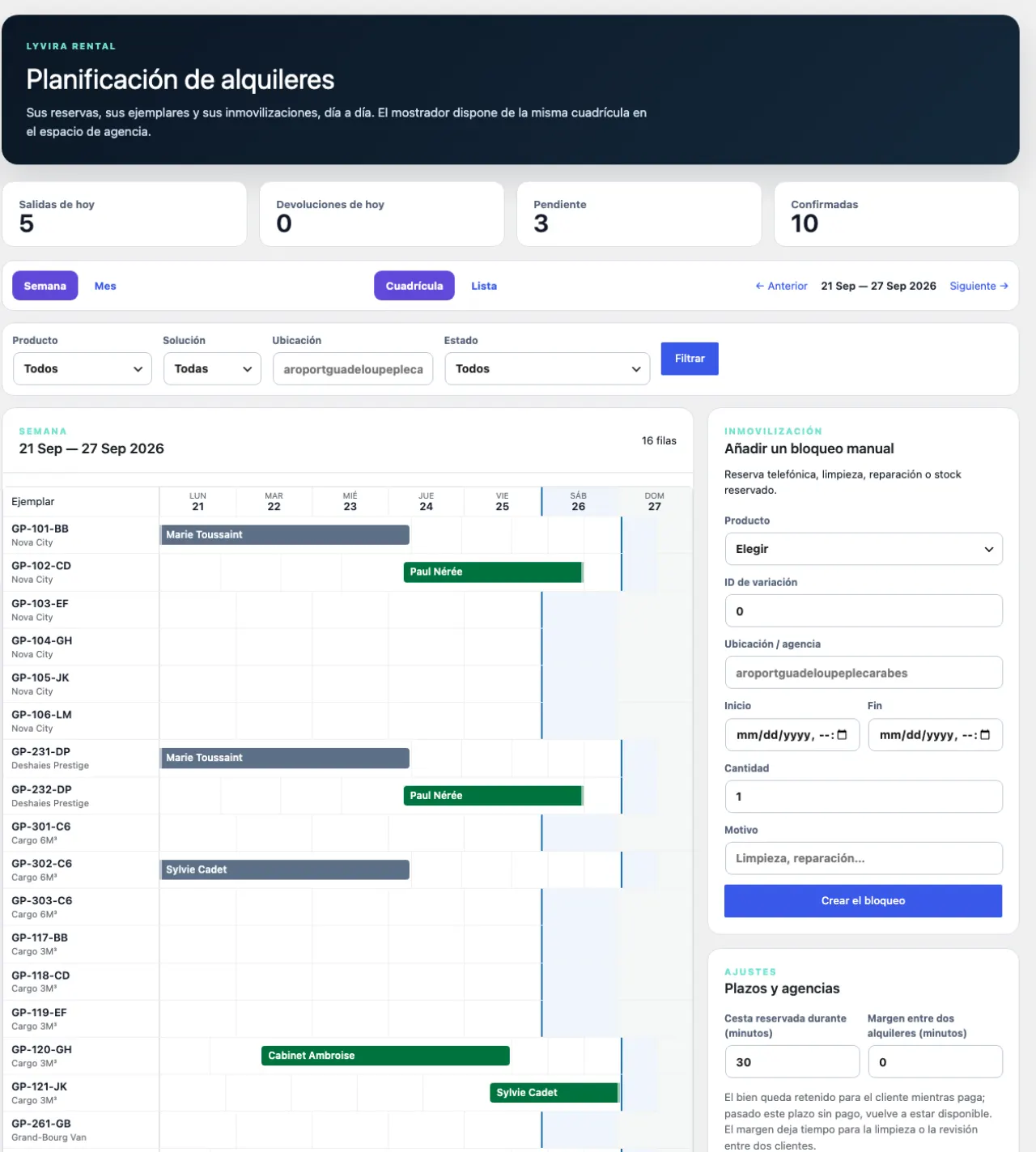
Sus empleados no tienen que entrar en la administración de WordPress. El
módulo abre un espacio de agencia en la dirección
/agence/: una interfaz de mostrador con las entregas y devoluciones
del día, la planificación, las reservas, la flota y las fichas de producto.
Usted crea sus cuentas desde ese espacio, sin pasar por WordPress. Un empleado retirado pierde el acceso; su historial permanece. El enlace figura también en su menú Lyvira Rental, para no tener que recordarlo.
El día señalado, la tarjeta Entrega y devolución de una reserva registra la entrega del bien —cuentakilómetros, combustible, estado constatado— y después su devolución: el estado del ejemplar, una posible observación y, si el cliente devuelve con retraso, los días adicionales facturados a las tarifas de la ficha. La reserva pasa entonces a finalizada, el periodo se libera y la factura lo recoge todo. Una prórroga solicitada antes del término se gestiona en el mismo sitio; Desplazar mueve todo el periodo (el pedido, el contrato y la factura lo siguen), y Relevo por avería sustituye el ejemplar en curso de alquiler y le lleva a la reserva de sustitución.
Nueva reserva sirve para el teléfono y el mostrador: bien, periodo, agencia de salida, cliente, precio (o el de la ficha), y la casilla «ya pagado en el mostrador» cuando el cliente ha pagado delante de usted; si no, la reserva queda anotada como pagadera en la entrega del bien. Las reservas de demostración, colocadas directamente en la planificación sin pedido, no se entregan ni se devuelven: ilustran la planificación.
En la planificación, cada color tiene su leyenda: confirmada, pago en curso, finalizada, inmovilización, relevo.
Todo lo que hace un agente desde ese espacio queda vinculado a sus productos y a sus pedidos: no hay datos separados que reconciliar.
15. ¿Cómo vendo en varios idiomas?
El módulo y el tema están traducidos al francés, inglés, español, alemán, italiano y portugués, recorrido de reserva incluido. Cambie el idioma del sitio en Ajustes → Generales y todo lo sigue: formularios, etiquetas de la cesta, campos del pago, contrato, factura.
El contenido de demostración lo sigue también, mientras usted no lo haya modificado: bienes, categorías, textos de las páginas, condiciones, avisos legales. Ponga el sitio en inglés, y la demostración habla inglés.
Lo que no lo sigue, y es normal: lo que usted ha escrito. El nombre de sus productos, sus páginas y sus condiciones generales son su contenido. Para traducirlos hace falta un plugin de multilingüismo; el módulo no se mete en ello.
Si su sitio habla varios idiomas, cada cliente se atiende en el suyo, y usted en el suyo. La reserva retiene el idioma leído en el momento del pedido: los correos de confirmación salen en ese idioma, y el contrato, la factura y el abono se emiten en ese idioma, sea quien sea el que los abra después. Una factura lleva un número: debe decir lo mismo a usted, a su cliente y a su contable.
A la inversa, lo que se le dirige a usted se queda en el idioma de su tienda: la solicitud de modificación que un cliente envía desde su espacio, los mensajes de sus formularios, las notas de pedido. Un cliente italiano no le escribe en italiano sin querer.
Para un idioma que se escribe de derecha a izquierda —árabe, hebreo, persa—, la maquetación se invierte por sí sola (cabecera, banner, tarjetas, formularios, contrato y factura). Los textos del tema y del módulo no están traducidos a esos idiomas: se muestran en inglés o en francés, y un plugin de multilingüismo los traduce como el resto.
16. ¿Cómo funcionan las actualizaciones?
Como las de cualquier plugin: WordPress le avisa, usted hace clic. El tema y el módulo van a buscar las versiones a nuestra tienda, y su licencia autoriza la descarga.
Sin una licencia válida, ve que existe una versión pero no la descarga. Preferimos informarle a dejarle a oscuras.
Si personaliza con un tema hijo, nada cambia para sus actualizaciones. Un tema hijo es la manera habitual de modificar un tema sin que la actualización siguiente borre su trabajo. Es el tema comprado —el padre— el que recibe las versiones y el que cubre su licencia: su tema hijo no necesita licencia, y no le cuesta una segunda. Verá por lo tanto las actualizaciones del tema comprado como si no lo hubiera personalizado, y su tema hijo nunca será sobrescrito.
17. Lo que este tema no hace
Vale más leerlo aquí que después de la compra:
- Ningún pago recurrente: un pedido registra un cobro, no una suscripción. Hace falta un plugin dedicado para cobrar cada mes.
- Ninguna sincronización con un programa de gestión de terceros por ahora: el módulo es la fuente, no un espejo.
- Ningún parte de estado fotográfico todavía: el campo de fianza existe y se imprime en el contrato, pero la ficha de estado de entrega y devolución con fotos, kilometraje y firma está prevista para una versión posterior.
- Ninguna traducción de su contenido: la interfaz está traducida, sus textos siguen siendo suyos.
- Ninguna optimización de velocidad en su lugar: el módulo carga poco (una hoja de estilos, imágenes dimensionadas), pero el peso de una página viene sobre todo de Elementor y de WooCommerce. En móvil, un plugin de caché que combine las hojas de estilos y, en Elementor, la opción «Iconos de fuente en línea» marcan la diferencia: es la práctica corriente, no una excepción de este tema.
18. Resolución de problemas
| Lo que usted observa | Lo que hay que mirar |
|---|---|
| El catálogo está vacío aunque tengo productos | ¿Tiene cada bien al menos un ejemplar declarado en la Flota? La cantidad viene de ahí. |
| «Sin disponibilidad» para un periodo libre | ¿Hay algún ejemplar averiado o ya asignado? La planificación lo muestra línea a línea. |
| No consigo emitir un contrato | ¿Está completa la identidad de la empresa? La pantalla nombra lo que falta. |
| Los visitantes no ven la tienda | El modo «próximamente» de WooCommerce está activo por defecto. La pantalla de puesta en marcha propone retirarlo. |
| Mi licencia se rechaza | El mensaje dice cuál de los casos se aplica: clave desconocida, otro dominio o caducada. Una copia de trabajo se acepta; otro sitio en producción, no. |
| Un texto sigue en francés en otro idioma | Si se trata de un texto que usted ha escrito —producto, página, condiciones— es su contenido: necesita un plugin de multilingüismo. Un texto de demostración que usted haya retocado cuenta como suyo. |
| Una foto muestra «imagen de ejemplo» | Es una imagen de demostración que espera la suya: Productos → el bien → Imagen del producto. |
| La página de inicio ya no tiene imagen de fondo | El banner es una plantilla de Elementor entregada: Lyvira Rental → puesta en marcha → Colocar las plantillas incluidas la vuelve a poner. Sin Elementor, el tema muestra su banner nativo. |
| El catálogo muestra los bienes de otro oficio | Se había instalado en este sitio la demostración de otro tema Lyvira: Demostración → Instalar la retira y coloca la suya. |
| Quiero empezar de cero | Demostración → Purgar retira todo el contenido de demostración; sus propios bienes y textos permanecen. |
| Las pantallas de Lyvira dicen «WooCommerce está desactivado» | WooCommerce se ha desactivado: reactívelo en Plugins. No se pierde nada; el sitio público sigue en línea mientras tanto, sin cesta. |
| He cambiado de tema y el recorrido de reserva ha desaparecido | El oficio lo declara el tema Lyvira. Reactívelo (Apariencia → Temas): páginas, flota, planificación y reservas vuelven. Solo un administrador ve el mensaje que queda en lugar de los bloques. |
| Un cliente dice que la página muestra un bien que ya no está disponible | ¿Hay un plugin de caché guardando una página antigua? El módulo marca sus páginas de disponibilidad como «no cachear»; vacíe la caché y compruebe que el plugin respeta esa indicación (los plugins habituales lo hacen). |
| La factura muestra un saldo aunque el cliente ha pagado en línea | Es un suplemento añadido después del pago —prórroga o retraso en la devolución—: se paga en el mostrador, y la factura lo dice. |